
Voor een pc die Archicad vlot draait heb je vooral drie dingen nodig: minstens 32 GB RAM, een snelle NVMe SSD en een aparte grafische kaart met 6 tot 8 GB VRAM of meer. Werk je aan grote of complexe projecten, dan ga je naar 64 GB RAM. Een processor met een hoge kloksnelheid en een goede koeling maken het plaatje af. Hieronder lees je per onderdeel waarom, welke configuratie bij jouw soort projecten past, waar je op moet letten bij renderen, en wanneer je bestaande pc nog met een upgrade verder kan.
Kort samengevat
- ✅ 32 GB RAM is het vertrekpunt voor middelgrote projecten, 64 GB voor grote of complexe modellen.
- ✅ Kies een aparte grafische kaart met 8 GB VRAM of meer. Een geïntegreerde chip zoals in veel kantoor-pc’s schiet tekort.
- ✅ Een NVMe SSD maakt een groot verschil bij het openen, opslaan en laden van bibliotheken.
- ⚠️ Rendert je met de Redshift-engine? Controleer eerst of je grafische kaart ondersteund wordt, anders werk je met CineRender.
- 💡 Gebruik je ook SketchUp? Dan rekent dat programma sterk op snelheid per kern, dus een cpu met hoge kloksnelheid helpt beide programma’s.
Inhoudsopgave
- Wat Graphisoft zelf aanraadt
- Onderdeel per onderdeel: waar zit de winst?
- Drie configuraties naast elkaar
- Renderen in Archicad: let op je grafische kaart
- Windows of Mac?
- Laptop of desktop?
- Werk je ook in SketchUp?
- Upgraden in plaats van een nieuwe pc kopen?
- Zo pakken wij een Archicad-pc aan
- Je Archicad-pc op maat laten samenstellen
- Veelgestelde vragen
- Bronnen
Wat Graphisoft zelf aanraadt
Graphisoft publiceert op zijn pagina met systeemvereisten zowel een minimale als een aanbevolen configuratie, per versie en per platform. Die pagina vermeldt intussen al de vereisten voor Archicad 30, naast die van oudere versies.
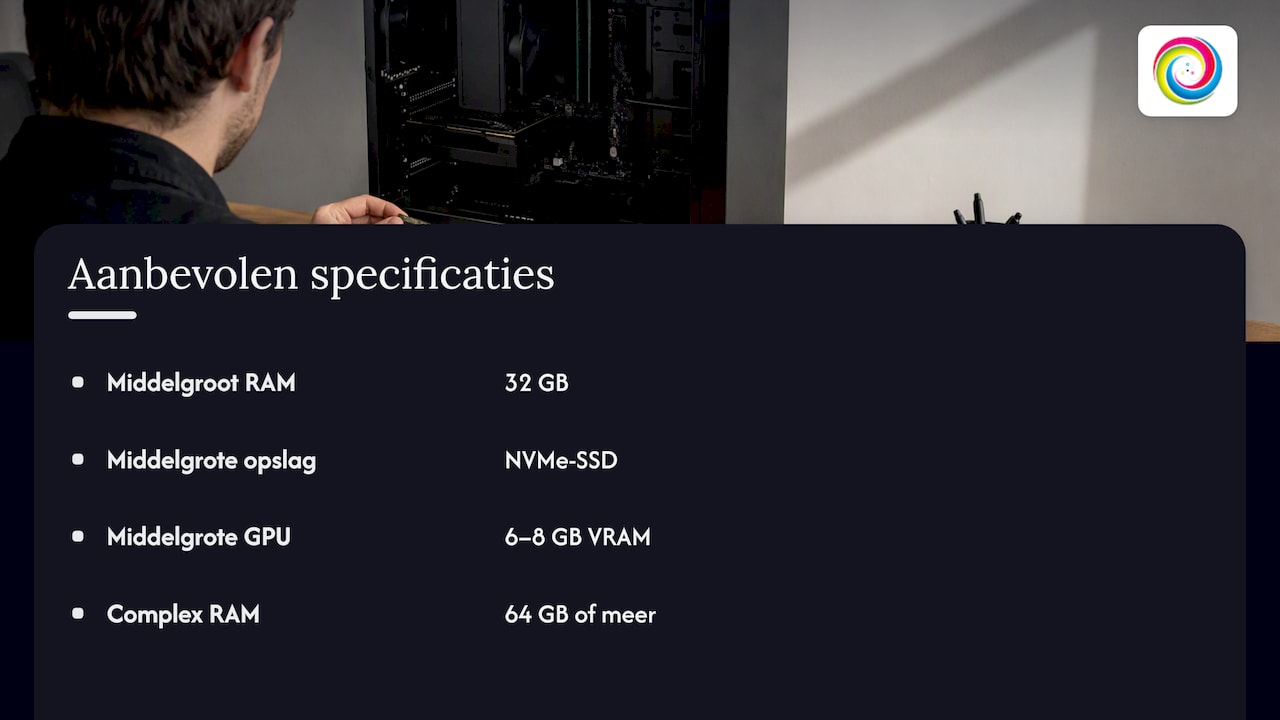
Het belangrijkste om te onthouden: het minimum is een ondergrens om het programma te laten opstarten, niet om er comfortabel mee te werken. Voor middelgrote projecten, denk aan een appartementsgebouw of een kantoorpand, adviseert Graphisoft volgens die pagina minstens 32 GB RAM, een NVMe SSD en een grafische kaart met 6 tot 8 GB VRAM. Voor complexe projecten gaat het richting 64 GB RAM en meer.
Kijk ook naar het besturingssysteem. Graphisoft onderscheidt systemen die volledig ondersteund worden van systemen die wel te installeren zijn maar niet ondersteund worden. Op die laatste kan Archicad opstarten, maar bij crashes of bugs krijg je geen ondersteuning of oplossingen van de fabrikant. Volgens de compatibiliteitstabel voor Windows (bijgewerkt in maart 2026) is Windows 11 compatibel met Archicad 29, 28, 27, 26 en 25, terwijl oudere versies als legacy gelden en niet meer onderhouden worden.
👉 Werk je met een oudere Archicad-versie op een nieuwe pc? Check die tabel dan vóór je iets koopt.
Onderdeel per onderdeel: waar zit de winst?
Archicad is een BIM-programma. Je tekent geen losse lijnen, je bouwt een volledig 3D-model met muren, vloeren, daken, openingen en objecten die allemaal informatie bevatten. Dat vraagt iets anders van je pc dan een spel of een kantoorpakket. Dit is wat elk onderdeel doet.
1. Processor (CPU)
Veel dagelijkse handelingen in Archicad, zoals een wand verschuiven, een snede bijwerken of een plan herberekenen, voelen het snelst aan op een processor met een hoge kloksnelheid per kern. Meer kernen helpen vooral bij renderen en bij zware taken die het programma kan spreiden.
Onze vuistregel:
- Studenten en kleinere projecten: een moderne processor met 6 tot 8 kernen en een hoge boostsnelheid.
- Professioneel gebruik: 8 tot 16 kernen, met een hoge boostsnelheid. Zo zit je goed voor zowel modelleren als renderen.
- Veel renderen: dan lonen extra kernen, maar pas als je echt elke week visualisaties maakt.
Vergeet de koeling niet. Een processor die te warm wordt, schakelt terug in snelheid (thermal throttling). Dat merk je net op de momenten dat je hem het hardst nodig hebt: bij lange renders of bij het openen van een groot model.
2. Werkgeheugen (RAM)
RAM is bij Archicad vaak de echte bottleneck. Het volledige model, de bibliotheekobjecten, de open vensters en eventueel een tweede programma zoals een renderer of een pdf-editor zitten allemaal in het geheugen. Raakt het vol, dan gaat Windows uitwijken naar de SSD en wordt alles merkbaar trager.
- 16 GB: werkbaar voor kleine schoolopdrachten, maar je zit snel aan de grens.
- 32 GB: het verstandige vertrekpunt voor wie professioneel werkt.
- 64 GB of meer: voor grote gebouwen, uitgebreide bibliotheken en wie vaak meerdere zware programma’s tegelijk open heeft.
💡 Tip: kies een moederbord met vier geheugensloten en start met 2 x 16 GB. Dan kan je later eenvoudig naar 64 GB zonder je bestaande modules te moeten vervangen.
3. Grafische kaart (GPU)
De grafische kaart zorgt ervoor dat je 3D-venster vloeiend blijft wanneer je door je model draait, zoomt of met schaduwen en texturen werkt. Hier gaan veel standaard werkcomputers in de fout: ze hebben enkel een geïntegreerde grafische chip die geheugen deelt met de rest van het systeem.
Voor Archicad wil je een aparte grafische kaart met minstens 8 GB VRAM. Bij grote modellen met veel texturen, of als je op een 4K-scherm of met twee schermen werkt, is meer VRAM geen luxe. Meer weten over hoe je een kaart kiest? Lees onze tips bij het kopen van een grafische kaart.
4. Opslag (SSD)
Een NVMe SSD is vandaag de standaard. Het verschil met een oude harde schijf of zelfs een SATA-SSD voel je bij het opstarten van Archicad, het openen van grote projecten, het laden van bibliotheken en het automatisch opslaan.
Een praktische indeling die wij vaak gebruiken:
- SSD 1 (1 TB): Windows, Archicad en je andere programma’s.
- SSD 2 (1 tot 2 TB): je lopende projecten.
- Back-up: een externe schijf of netwerkopslag, los van je pc. Een SSD kan ook defect raken, en een project kwijtraken kost meer dan welke schijf ook.
5. Scherm en voeding
Twee onderdelen die vaak vergeten worden. Een groot scherm met een hoge resolutie, of twee schermen naast elkaar, laat je plannen, sneden en 3D tegelijk bekijken. Dat bespaart je de hele dag klikken tussen vensters. Een degelijke voeding van een betrouwbaar merk zorgt dan weer voor een stabiele werking, ook bij lange renders.
Drie configuraties naast elkaar
Niet iedereen heeft hetzelfde nodig. Een architectuurstudent die zijn eerste gebouwen modelleert, heeft een andere pc nodig dan een bureau dat aan een volledig woonproject werkt. Deze tabel geeft een richting, geen vaste prijslijst: de juiste keuze hangt af van je projecten en je budget.
| Onderdeel | Student / kleinere projecten | Middelgrote projecten | Grote en complexe projecten |
|---|---|---|---|
| Processor | 6 tot 8 kernen, hoge boost | 8 tot 12 kernen, hoge boost | 12 tot 16+ kernen, hoge boost |
| RAM | 16 tot 32 GB | 32 GB | 64 GB of meer |
| Grafische kaart | Aparte kaart, 8 GB VRAM | 8 tot 12 GB VRAM | 12 GB VRAM of meer |
| Opslag | 1 TB NVMe SSD | 1 TB NVMe + 1 TB voor projecten | 2 TB NVMe + extra projectschijf |
| Typisch gebruik | Schoolopdrachten, woningen | Appartementen, kantoren | Grote gebouwen, veel renders |
Zit je twijfelend tussen twee kolommen? Kies dan de rechtse voor RAM en opslag, want daar loop je het snelst tegen de grenzen aan. Bij de processor en de grafische kaart kan je vaker iets lager instappen en later upgraden.
Renderen in Archicad: let op je grafische kaart
Archicad heeft ingebouwde render-engines. Hier zit een valkuil die veel mensen pas ontdekken na hun aankoop. Volgens de systeemvereisten van Graphisoft ondersteunt de ingebouwde Redshift-engine in nieuwere Archicad-versies de NVIDIA RTX 40- en 50-reeks niet. Voor die kaarten raadt Graphisoft de klassieke CineRender-engine aan.
Wat betekent dat voor jou?
- Render je weinig, of ben je tevreden met CineRender? Dan is dit geen probleem.
- Wil je specifiek met Redshift werken? Controleer dan vóór je koopt welke kaarten Graphisoft voor jouw versie ondersteunt. Die lijst kan bij een nieuwe versie of update veranderen.
- Gebruik je een aparte renderer buiten Archicad? Kijk dan ook naar de vereisten van dat programma, want die bepalen dan mee je keuze.
Dit is precies het soort detail waar wij bij het samenstellen naar vragen: met welke versie werk je, en hoe render je?
Windows of Mac?
Goed nieuws: je hoeft hier niet wakker van te liggen. Graphisoft zegt dat Archicad draait op zowel macOS als Windows, met dezelfde bestanden en samenwerking via Teamwork. Werkt je collega of studiegenoot op een Mac en jij op Windows, dan kunnen jullie gewoon aan hetzelfde project werken.
De keuze hangt dus vooral af van andere factoren:
- Windows-pc: je kiest zelf elk onderdeel, je kan later RAM, opslag of de grafische kaart vervangen, en je krijgt voor hetzelfde budget vaak meer geheugen en VRAM.
- Mac: compact en stil, maar je legt geheugen en opslag vast bij aankoop. Achteraf uitbreiden gaat niet.
- Andere software: gebruik je naast Archicad ook programma’s die enkel op Windows draaien? Dan is de keuze snel gemaakt.
Laptop of desktop?
Een laptop is handig als je vaak bij klanten zit, op de werf plannen toont of tussen school en kot pendelt. Maar voor hetzelfde geld krijg je met een desktop meer prestaties, betere koeling en veel meer mogelijkheden om later te upgraden.
Kies je toch voor een laptop, let dan op:
- een aparte grafische kaart, geen geïntegreerde chip;
- minstens 32 GB RAM, liefst uitbreidbaar;
- een goede koeling, want dunne laptops vertragen sneller bij zware belasting;
- een scherm met een degelijke resolutie, en een extern scherm voor op kantoor.
Veel van onze klanten combineren beide: een krachtige desktop op kantoor voor het echte modelleerwerk en een lichtere laptop om te tonen en kleine aanpassingen te doen.
Werk je ook in SketchUp?
Veel architecten en interieurontwerpers gebruiken SketchUp naast Archicad, bijvoorbeeld voor snelle volumestudies of interieurs. Goed om te weten: SketchUp rekent bij het modelleren grotendeels op één processorkern. Een processor met een hoge snelheid per kern helpt dus allebei je programma’s vooruit.
De vereisten van SketchUp liggen op vlak van RAM en grafische kaart doorgaans lager dan die van een volledig BIM-model in Archicad. Een pc die Archicad comfortabel draait, kan SketchUp dus ook prima aan. Wil je weten wat SketchUp precies vraagt? Lees onze gids over de ideale pc voor SketchUp. Werk je met meer programma’s, zoals AutoCAD of Blender? Dan geeft ons overzicht over een pc voor architectuursoftware je een totaalbeeld.
Upgraden in plaats van een nieuwe pc kopen?
Niet elke trage Archicad-pc moet de deur uit. Vaak zit het probleem in één onderdeel. Overloop deze checklist:
- ☐ Heb je minder dan 32 GB RAM? Extra geheugen is vaak de goedkoopste en meest merkbare upgrade.
- ☐ Draai je nog op een harde schijf of een oudere SATA-SSD? Een NVMe SSD maakt openen en opslaan veel sneller, als je moederbord dat ondersteunt.
- ☐ Heb je enkel een geïntegreerde grafische chip? Een aparte grafische kaart maakt je 3D-venster vloeiender, maar controleer of je voeding en behuizing die aankunnen.
- ☐ Is je processor meer dan een paar generaties oud? Dan wordt een upgrade vaak duur, omdat ook het moederbord en het geheugen mee moeten. Hier is een nieuwe pc meestal de slimmere keuze.
- ☐ Wordt je pc warm of luid? Stof en uitgedroogde koelpasta zorgen voor thermal throttling. Een grondige reiniging kan al veel verschil maken.
Twijfel je? Laat ons eens kijken. Bij een upgrade van je bestaande computer bekijken we eerst wat zinvol is, zodat je geen geld steekt in een onderdeel dat je probleem niet oplost.
Zo pakken wij een Archicad-pc aan
Wanneer een architect, tekenaar of student bij ons binnenkomt voor een nieuwe pc, beginnen we nooit bij een lijstje onderdelen. We beginnen bij je werk. Welke Archicad-versie gebruik je? Hoe groot zijn je projecten gemiddeld? Render je zelf, en zo ja, met welke engine? Welke andere programma’s staan er open terwijl je modelleert? En hoeveel schermen gebruik je?
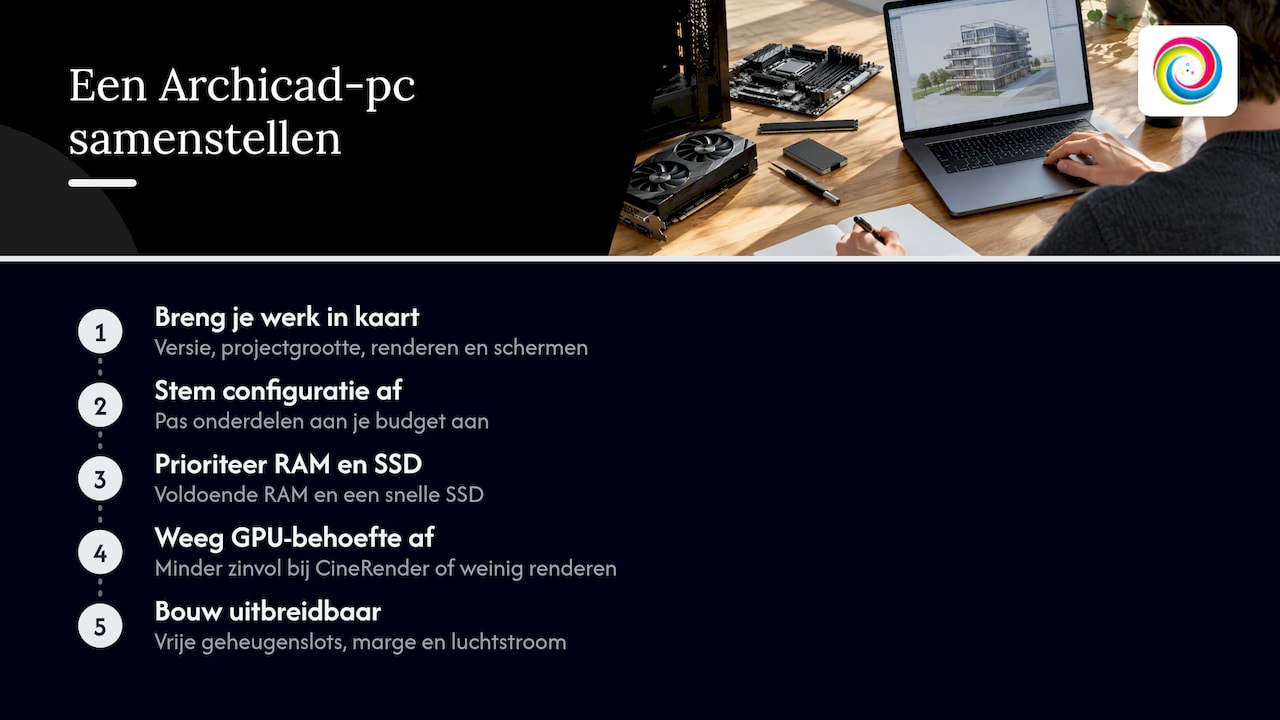
Pas daarna stellen we een configuratie samen die bij je budget past. In de praktijk zien we dat het geld het best besteed is aan voldoende RAM en een snelle SSD. Daar voel je elke dag het verschil. Een dure grafische kaart van de nieuwste generatie heeft voor veel Archicad-gebruikers minder zin dan je zou denken, zeker als je met CineRender werkt of weinig rendert.
We bouwen ook altijd met de toekomst in gedachten: een moederbord met vrije geheugensloten, een voeding met wat marge en een behuizing met goede luchtstroom. Zo kan je over een paar jaar uitbreiden in plaats van alles te vervangen. En loopt er iets mis, dan help je liever iemand uit de buurt dan een anoniem callcenter. Dat is net waarom klanten uit Roeselare en omgeving bij ons terugkomen.
— Thomas
Je Archicad-pc op maat laten samenstellen
Wil je een pc die gebouwd is voor jouw projecten, niet voor een gemiddelde gebruiker? Bij TPPC stellen we je nieuwe computer op maat samen, afgestemd op je software, je manier van werken en je budget. Je krijgt persoonlijk advies, rechtstreeks contact op afspraak en snelle service in de regio Roeselare. Heb je al een pc die het niet meer bijhoudt? Dan kijken we ook graag of herstellen of upgraden de betere keuze is. 💻
Veelgestelde vragen
Kan Archicad op een Mac?
Ja. Graphisoft biedt Archicad aan voor zowel macOS als Windows, en bestanden en samenwerking werken tussen beide platformen. Let er bij een Mac wel op dat je geheugen en opslag bij aankoop vastlegt, want achteraf uitbreiden kan niet.
Is 16 GB RAM genoeg voor Archicad?
Voor kleine schoolopdrachten kan 16 GB werken, maar je zit snel aan de grens. Voor middelgrote projecten adviseert Graphisoft minstens 32 GB, en voor grote of complexe modellen 64 GB of meer. Wie professioneel werkt, start dus best bij 32 GB.
Kunnen studenten Archicad gratis gebruiken?
Ja, Graphisoft biedt gratis educatieve licenties aan voor studenten en docenten, met volledige functionaliteit. Uitvoer met zo’n licentie krijgt wel een watermerk dat aangeeft dat het om een educatieve versie gaat. De prijs van een commerciële licentie vraag je best rechtstreeks op bij Graphisoft of een erkende verdeler, want die verschilt per land en per formule.
Wat is er nieuw in Archicad 29?
Archicad 29 werd in oktober 2025 aangekondigd. Volgens Graphisoft brengt die versie onder meer een AI Assistant (in bèta), handigere rotatie in stappen van 90°, openingen die je rechtstreeks in sneden en gevels plaatst, en een hogere resolutie voor 3D-uitvoer. Intussen staat ook Archicad 30 op de vereistenpagina van Graphisoft.
Werkt Archicad goed op een gaming-pc?
Vaak wel, want een gaming-pc heeft meestal een sterke grafische kaart en een snelle processor. Het verschil zit vooral in het RAM: veel gaming-pc’s hebben 16 of 32 GB, terwijl grote Archicad-projecten meer vragen. Controleer ook of je grafische kaart ondersteund wordt door de render-engine die je wil gebruiken.
Bronnen
- Graphisoft: systeemvereisten
- Graphisoft Support: Archicad-compatibiliteit met Windows
- Graphisoft: Archicad, BIM-software voor architecten
- Graphisoft: gratis educatieve licenties
- Graphisoft Newsroom: lancering Archicad 29