
Een goede SketchUp pc draait om drie dingen: een processor met een hoge kloksnelheid per kern, een aparte grafische kaart (geen onboard graphics) en minstens 16 GB RAM, liefst 32 GB als je met LayOut of render-extensies werkt. Heel veel kernen of een duur “workstation”-label heb je meestal niet nodig. SketchUp 2026 vraagt bovendien Windows 11, dus een oudere Windows 10-machine valt sowieso af. Hieronder lees je per onderdeel waar je op let, welke configuratie bij jouw werk past en wat je doet als je huidige pc vastloopt op een groot model.
TL;DR
- ✅ SketchUp 2026 werkt officieel alleen nog op 64-bit Windows 11, met een verplichte aparte grafische kaart.
- ⚡ De viewport van SketchUp gebruikt vooral één processorkern: kies een CPU met een hoge boostklok, geen CPU die vooral veel trage kernen heeft.
- 🎮 Een degelijke gaming-grafische kaart (NVIDIA GeForce RTX-reeks) doet het voor SketchUp meestal beter en goedkoper dan een workstationkaart.
- 🧠 Reken op 16 GB RAM als ondergrens en 32 GB voor professioneel werk met LayOut of renderen.
- 🖥️ Een laptop met vergelijkbare specs presteert merkbaar trager dan een desktop door oververhitting. Werk je vooral aan je bureau, dan haal je meer uit een desktop.
Inhoudsopgave
- Wat SketchUp 2026 officieel vraagt
- De processor: snelheid per kern wint
- Grafische kaart: discreet, genoeg VRAM en geen workstation-label nodig
- RAM en opslag: waar je niet op mag besparen
- Drie configuraties volgens je profiel
- Laptop of desktop voor SketchUp?
- Loopt je huidige pc vast? Controleer eerst dit
- Hoe wij een SketchUp pc samenstellen
- Gratis versie, licentie en installatie
- Veelgestelde vragen
- Bronnen
Wat SketchUp 2026 officieel vraagt
Trimble, de maker van SketchUp, publiceert de minimale en aanbevolen eisen op de officiële pagina met systeemvereisten. Voor 2026 zijn er twee wijzigingen die veel mensen verrassen:
- Windows 10 valt weg. Volgens de compatibiliteitsnotities van SketchUp wordt Windows 10 vanaf versie 2026.1 niet meer ondersteund. Draait je pc nog Windows 10 en kan hij niet naar Windows 11? Dan is dat het moment om over een upgrade of nieuwe pc na te denken. Meer uitleg vind je in onze vergelijking Windows 10 vs Windows 11.
- Een aparte grafische kaart is verplicht. Onboard graphics zoals Intel Iris volstaan niet meer voor de nieuwe grafische engine die SketchUp sinds versie 2024.0 gebruikt.
Zo ziet dat er in de praktijk uit:
| Onderdeel | Officieel minimum | Ons advies voor vlot werken |
|---|---|---|
| Besturingssysteem | Windows 11, 64-bit | Windows 11 Pro of Home, up-to-date |
| Processor | 2+ GHz | Recente CPU met hoge boostklok (5 GHz of meer) |
| Werkgeheugen | 8 GB RAM | 16 GB (hobby/studie), 32 GB (professioneel) |
| Grafische kaart | Aparte AMD- of NVIDIA-kaart | NVIDIA GeForce RTX, 8 GB VRAM of meer |
| Opslag | Enkele GB vrij | NVMe SSD van 1 TB |
| Software | .NET Framework 4.5.2, DirectX 12 | Recente grafische drivers |
De minimumeisen zijn wat ze zeggen: het programma start op. Voor een woning met interieur, terreinmodel en wat bomen wil je ruim boven dat minimum zitten. Volgens een overzicht van de SketchUp 2026-eisen vraagt Trimble op Windows nu zelfs een grafische kaart met minstens 8 GB VRAM.
De processor: snelheid per kern wint
Dit is het punt waar de meeste kopers de mist in gaan. SketchUp tekent je 3D-model op het scherm via één proces. Dat betekent dat het tekenen van de viewport grotendeels op één kern draait, zoals ervaren gebruikers op het officiële SketchUp-forum uitleggen. Een processor met 24 kernen aan een lage kloksnelheid voelt in SketchUp dus trager aan dan een processor met 8 kernen aan een hoge boostklok.
Waar let je op?
- Boostklok: hoe hoger, hoe vlotter het draaien, zoomen en pannen (orbiten) verloopt.
- Recente generatie: nieuwere architecturen doen meer per klokcyclus, ook bij dezelfde GHz.
- Kernen tellen wél bij renderen: gebruik je een render-extensie die op de CPU rekent, dan helpen extra kernen bij het eindbeeld. Voor het modelleren zelf maakt het weinig uit.
Ook de Belgische SketchUp-specialisten van SketchUp3D raden in hun gids over SketchUp-systeemvereisten een snellere processor met minder kernen aan boven een tragere met veel kernen. Kortom: de duurste processor is niet automatisch de beste keuze voor SketchUp.
Grafische kaart: discreet, genoeg VRAM en geen workstation-label nodig
De grafische kaart (GPU) zorgt dat je model vloeiend op het scherm staat, met schaduwen, texturen en stijlen. Onder Windows raadt SketchUp3D minimum een NVIDIA GeForce RTX uit de 30-, 40- of 50-reeks aan. Dat zijn kaarten die je ook in een gaming pc terugvindt.
Gaming-GPU of workstationkaart?
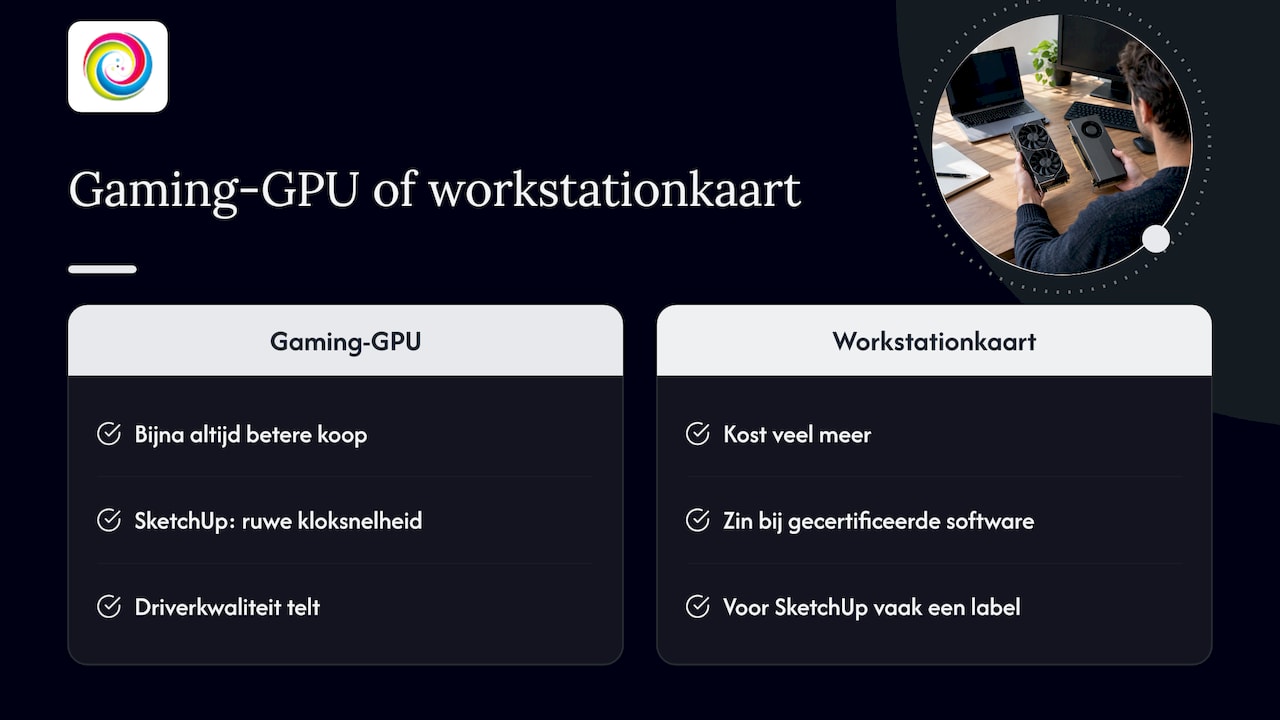
Voor SketchUp is een snelle gaming-GPU bijna altijd de betere koop. Professionele kaarten zoals de NVIDIA RTX Pro-reeks (vroeger Quadro) kosten veel meer, terwijl SketchUp vooral baat heeft bij ruwe kloksnelheid en een goede driver. Een workstationkaart heeft zin als je software gebruikt die er specifiek op gecertificeerd is, maar voor SketchUp alleen betaal je vaak voor een label. Wil je weten wat een gaming pc precies anders maakt? Lees dan wat een gaming pc is en waarom die ook voor creatief werk interessant is.
Hoeveel VRAM?
- 8 GB VRAM: het vertrekpunt voor SketchUp 2026 op Windows.
- 12 tot 16 GB VRAM: comfortabel voor grote projecten met veel texturen, of als je ook rendert met GPU-renderers.
- PBR-materialen: wie de nieuwe fotorealistische PBR-materialen intensief gebruikt, vraagt volgens deze analyse van de SketchUp 2026-eisen veel meer videogeheugen dan een gewone consumentenkaart heeft. In de praktijk betekent dat: hoe meer VRAM, hoe minder snel je tegen een grens aanloopt.
💡 Tip: vermijd laptops en pc’s met alleen Intel Iris of andere onboard graphics. Daar werkt SketchUp 2026 simpelweg niet goed op.
RAM en opslag: waar je niet op mag besparen
Werkgeheugen
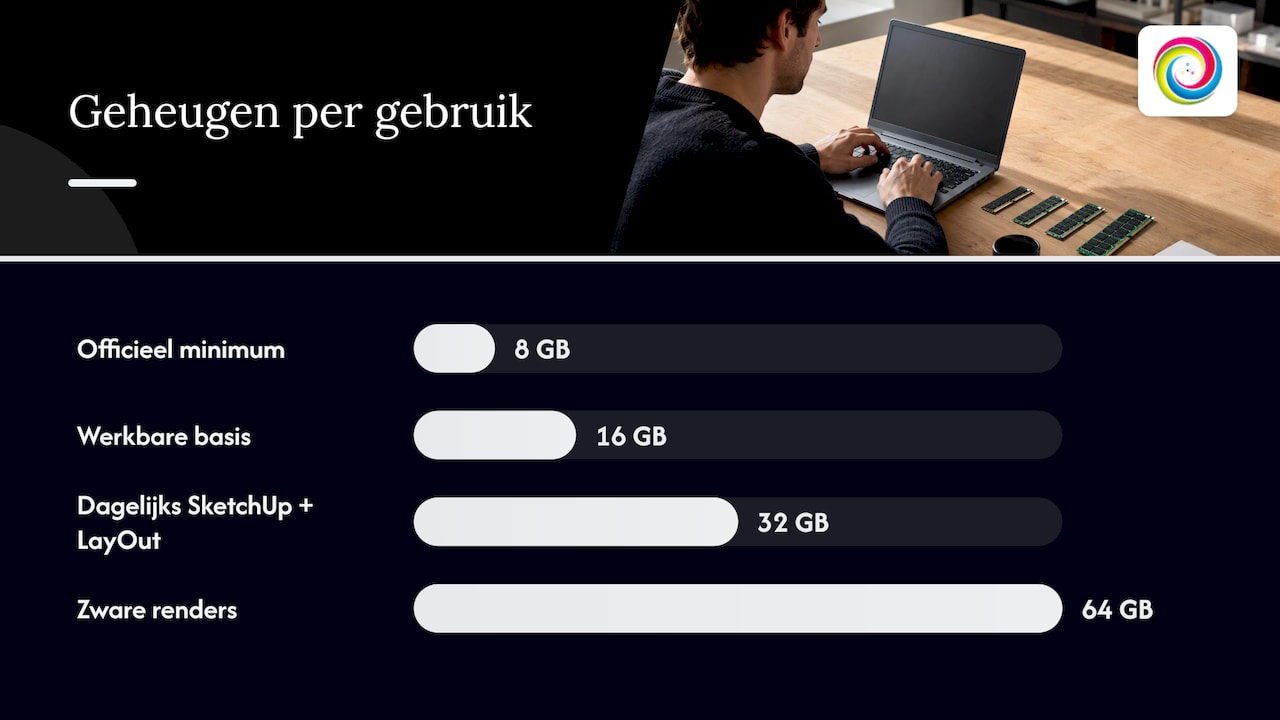
Officieel volstaat 8 GB RAM, maar dat is krap zodra je naast SketchUp ook een browser, LayOut en een pdf-viewer openhebt. Op het SketchUp-forum waarschuwen professionals dat 16 GB een werkbare basis is, maar 32 tot 64 GB nodig wordt voor wie zware documentatie in LayOut maakt of met render-extensies werkt. Is je RAM vol, dan wijkt Windows uit naar de veel tragere opslag en voel je dat meteen.
Onze vuistregel:
- 16 GB: studenten, hobbyisten, kleine projecten.
- 32 GB: architecten, interieurontwerpers en zelfstandigen die dagelijks in SketchUp en LayOut werken.
- 64 GB: zware renders, grote masterplannen of veel programma’s tegelijk.
Opslag
Kies altijd een NVMe SSD. SketchUp zelf neemt niet veel ruimte in, maar projectmappen met texturen, back-ups en componenten groeien snel. Met 1 TB zit je goed; een tweede schijf voor archief en back-ups is een slimme aanvulling.
Drie configuraties volgens je profiel
Niet iedereen heeft dezelfde pc nodig. Dit zijn de drie profielen die we het vaakst tegenkomen:
| Profiel | Processor | RAM | Grafische kaart | Opslag |
|---|---|---|---|---|
| 🎓 Student architectuur of interieur | Recente middenklasse-CPU met hoge boostklok | 16 GB (uitbreidbaar naar 32 GB) | GeForce RTX met 8 GB VRAM | 1 TB NVMe SSD |
| 📐 Architect, zelfstandige, ontwerpbureau | Snelle CPU uit het hogere segment | 32 GB | GeForce RTX met 12 tot 16 GB VRAM | 1 TB NVMe + extra schijf |
| 🎬 Zware renders en visualisatie | Topklasse-CPU met veel kernen én hoge boost | 64 GB | GeForce RTX uit het hoogste segment, 16 GB VRAM of meer | 2 TB NVMe + back-up |
Enkele aandachtspunten bij deze tabel:
- Student: kies een moederbord met vrije RAM-sloten, zodat je later zonder veel kosten naar 32 GB gaat. Gebruik je naast SketchUp ook AutoCAD of Revit? Kijk dan ook naar onze gids over een pc voor architectuursoftware en de specifieke eisen van een pc voor AutoCAD.
- Professional: investeer in een stille, goed gekoelde behuizing. Je zit er elke dag acht uur naast.
- Render-profiel: werk je ook in Blender of maak je walkthrough-video’s, dan lees je best ook ons advies over een pc voor Blender en een pc voor videobewerking.
Laptop of desktop voor SketchUp?
De vraag “welke laptop is geschikt voor SketchUp?” krijgen we vaak. Het eerlijke antwoord: het kan, maar je betaalt meer voor minder prestaties. Volgens SketchUp3D presteert een laptop met technisch vergelijkbare specificaties ongeveer 30% trager dan een desktop, omdat hij zichzelf moet afremmen om niet te oververhitten (thermal throttling).
Kies je toch voor een laptop, let dan op:
- H-processor, geen U-processor. Processors met een U in de naam zijn gemaakt voor een lange batterijduur en worden sterk afgeremd. Voor SketchUp wil je een krachtige H-chip.
- Een echte GeForce RTX-kaart met minstens 8 GB VRAM, geen onboard graphics.
- 32 GB RAM of een laptop waarin je het geheugen nog kunt uitbreiden.
- Goede koeling. Een dun ontwerp ziet er mooi uit, maar warmte is de grootste vijand van prestaties.
Werk je vooral op kantoor of thuis? Dan haal je met een desktop meer prestaties per euro, kun je hem later upgraden en blijft hij stiller. Een handige middenweg is een sterke desktop voor het zware werk en een lichte laptop om bij de klant je model te tonen. Twijfel je nog? Onze uitgebreide vergelijking desktop of laptop kopen zet alle voor- en nadelen op een rij.
Loopt je huidige pc vast? Controleer eerst dit
Niet elk traag model vraagt meteen om een nieuwe computer. Vaak zit het probleem in het model zelf. Werk deze checklist af:
- Bekijk de statistieken van je model. De bestandsgrootte zegt weinig. Wat telt, is het aantal vlakken en lijnen dat SketchUp moet verwerken. Je vindt dat via Venster > Modelinfo > Statistieken.
- Kijk naar je entourage. Bomen, auto’s en personen uit 3D Warehouse zijn vaak extreem gedetailleerd. Ze zijn regelmatig de grootste oorzaak van een traag model. Vervang ze door eenvoudigere versies of zet ze op een aparte tag die je uitschakelt tijdens het modelleren.
- Update je grafische drivers. Een verouderde driver is een klassieke FPS-killer in de viewport.
- Schakel zware stijlen uit tijdens het werken. Schaduwen, schetsmatige lijnen en mist kosten veel rekenkracht. Zet ze pas aan voor je export.
- Ruim je model op. Met Ongebruikte items wissen (Purge) verdwijnen componenten en materialen die je niet meer gebruikt.
Helpt dat niet en is je pc verder in goede staat? Dan is een gerichte upgrade vaak voldoende: extra RAM, een snellere SSD of een nieuwere grafische kaart. In onze handleiding computer upgraden lees je welke onderdelen het meeste opleveren. Let wel: omdat SketchUp zo sterk op één kern leunt, lost een upgrade van alleen de grafische kaart een traag oud systeem niet altijd op. Een eerlijke diagnose voorkomt dat je geld uitgeeft aan het verkeerde onderdeel.
Hoe wij een SketchUp pc samenstellen
Bij TPPC stellen we computers samen op maat van wat je er echt mee doet. Voor een SketchUp pc begint dat dus niet met een onderdelenlijst, maar met een paar vragen: werk je alleen in SketchUp of ook in LayOut, AutoCAD of een renderprogramma? Hoe groot zijn je projecten? Werk je thuis, op kantoor of ook onderweg? En welk budget wil je uitgeven?
Wat we in de praktijk merken: veel mensen komen binnen met het idee dat ze een dure workstation nodig hebben. Voor SketchUp leggen we het geld liever op de plaatsen waar je het voelt: een processor met een hoge boostklok, een degelijke GeForce-kaart, genoeg RAM en een snelle SSD. Wat je daarmee bespaart, gaat bijvoorbeeld naar een goede koeling of een extra schijf voor back-ups. Zo krijg je een pc die bij je budget past en die je later nog kunt uitbreiden.
En als er iets misloopt, sta je er niet alleen voor. We werken op afspraak, met rechtstreeks contact, en proberen problemen waar mogelijk nog dezelfde dag op te lossen. Voor een architect of zelfstandige met een deadline maakt dat het verschil.
— Thomas
Een SketchUp pc op maat uit Roeselare 🛠️
Woon of werk je in en rond Roeselare en wil je een computer die SketchUp vlot draait zonder dat je te veel betaalt? Wij stellen hem voor je samen, met persoonlijk advies van de eerste vraag tot de installatie. Vraag vrijblijvend advies aan via onze pagina nieuwe computer samenstellen. Heb je al een pc die je wilt laten versnellen? Dan bekijken we graag wat een upgrade van je bestaande computer oplevert.
Gratis versie, licentie en installatie
Welke versies bestaan er?
- SketchUp for Web is een gratis browserversie voor iedereen met een Trimble ID. Je installeert niets, maar je hebt wel een stabiele internetverbinding nodig.
- SketchUp for Schools is gratis voor lager en secundair onderwijs dat via Google of Microsoft Education werkt, op het web en op iPad.
- SketchUp Pro is de volledige desktopversie met LayOut. Bij de Belgische verdeler SketchUp3D kost een abonnement van een jaar € 379 excl. btw, voor één gebruiker met activatie op twee computers.
De gratis webversie is handig om te proberen of voor een klein project, maar ook in de browser heb je baat bij een aparte grafische kaart. Voor professioneel werk kies je de desktopversie.
SketchUp installeren zonder problemen
- Controleer eerst of je pc aan de eisen voldoet: Windows 11, 64-bit en een aparte grafische kaart.
- Download de installer via de officiële downloadpagina van SketchUp.
- Start de installer met een rechtermuisklik en kies Als administrator uitvoeren.
- Krijg je een melding van Windows Defender dat de app “niet herkend” is? Volgens de installatiehandleiding van SketchUp is dat een bekende melding: klik op Meer info en daarna op Toch uitvoeren. Download de installer wel altijd zelf van de officiële site, nooit via een link uit een mail of een downloadsite.
- Meld je aan met je Trimble ID om je licentie te activeren.
Oudere versies verwijderen is niet nodig: SketchUp kan naast een vorige versie geïnstalleerd worden.
Veelgestelde vragen
Heb ik een dure workstation nodig voor SketchUp?
Nee, in de meeste gevallen niet. SketchUp heeft vooral baat bij een processor met een hoge kloksnelheid per kern en een degelijke GeForce RTX-kaart. Een goed samengestelde pc met gamingonderdelen presteert in SketchUp meestal even goed of beter dan een duurdere workstation.
Is 16 GB RAM genoeg voor SketchUp?
Voor studenten en kleinere projecten wel. Werk je professioneel met LayOut, grote modellen of render-extensies, dan is 32 GB een veiligere keuze. Kies in elk geval een systeem waarin je het geheugen later nog kunt uitbreiden.
Werkt SketchUp 2026 nog op Windows 10?
Vanaf versie 2026.1 wordt Windows 10 officieel niet meer ondersteund. Het programma kan nog starten, maar je krijgt geen garantie op stabiliteit en ondersteuning. Kan je pc niet naar Windows 11, dan is een upgrade of nieuwe pc de verstandige stap.
Kan ik SketchUp gebruiken op een laptop met Intel Iris-graphics?
Dat raden we af. SketchUp 2026 vraagt een aparte grafische kaart van AMD of NVIDIA, en onboard graphics zorgen voor trage of haperende beelden. Kies een laptop met een GeForce RTX-kaart en een H-processor.
Is er een gratis versie van SketchUp?
Ja. SketchUp for Web is gratis in je browser met een Trimble ID, en scholen uit het lager en secundair onderwijs kunnen SketchUp for Schools gratis gebruiken. Voor LayOut en de volledige desktopversie heb je een betalend abonnement nodig, zoals SketchUp Pro.
Bronnen
- SketchUp: Hardware and Software Requirements
- SketchUp: Compatibility Considerations
- SketchUp Desktop 2024.0 release notes
- ArchPulse: SketchUp System Requirements 2026
- Render a House: SketchUp System Requirements 2026
- SketchUp3D: SketchUp 2026 systeemvereisten
- SketchUp3D: SketchUp Pro kopen
- SketchUp Forum: hardware voor grote modellen
- SketchUp Forum: laptop recommendation for SketchUp Studio 2024
- SketchUp for Web
- SketchUp for Schools FAQ
- Downloading SketchUp
- Installing SketchUp