
Heb je een Zoom-opname in de cloud staan én stond audiotranscriptie aan? Gebruik dan Zoom’s ingebouwde functie, want dat is de snelste weg. Werkt dat niet of ontbreekt de opname in de cloud, download je het bestand en upload je het naar een externe AI-tool voor een preciezer resultaat. Gaat het om een juridisch document, interview of officieel verslag, dan is menselijke nabewerking nodig.
Kort samengevat:
- Als de opname in de Zoom-cloud staat en audiotranscriptie ingeschakeld is, levert de automatische transcriptie een snel maar ruwe tekst op.
- Externe AI-tools bieden doorgaans nauwkeurigere en meer beschikbare formaten dan de interne Zoom-transcriptie, maar vereisen upload en kosten.
- Voor juridische, officiële of publicatiedoeleinden blijft menselijke nabewerking noodzakelijk omdat automatische systemen context en nuance missen.
- Het activeren van Zoom’s audiotranscriptie vereist een betaald abonnement en moet vóór de vergadering worden ingeschakeld, niet achteraf.
- Bij lokale of complexe opnames is het aan te raden om te werken met professionele transcriptiediensten voor hogere precisie en juiste redactiewerkzaamheden.
Inhoudsopgave
- Zoom, AI-tool of professional: welke route past bij jouw opname?
- Hoe schakel je Zoom’s ingebouwde audiotranscriptie in?
- Hoe upload je een bestaande Zoom-opname naar een externe transcriptietool?
- Waarom heeft elk automatisch transcript nog een redactieronde nodig?
- Hoe zet je een Zoom VTT-bestand om naar een leesbaar document?
- TPPC neemt je Zoom-transcriptie volledig uit handen
- Wat leert de praktijk over Zoom-transcriptie die je niet in een handleiding leest?
- Bronnen
Zoom, AI-tool of professional: welke route past bij jouw opname?
De keuze tussen Zoom, een externe tool of een professional hangt af van waar je opname staat en wat je ermee moet doen. Elk van de drie routes heeft een duidelijk sterk punt en een duidelijke beperking.
- Zoom-cloudtranscriptie: gratis bij je bestaande licentie, direct beschikbaar in het webportaal, maar het resultaat is een ruw VTT-bestand met beperkte taalherkenning.
- Externe AI-tools (zoals Notta, Sonix of Transkriptor): sneller verwerkt, meer exportformaten en betere ondersteuning voor meerdere talen of accenten, maar je moet zelf uploaden en vaak extra betalen.
- Menselijke transcriptie via een dienstverlener: het meest nauwkeurige resultaat met context en nuance, maar ook de traagste en duurste optie.
Staat je opname al in de Zoom-cloud en heb je enkel snelle interne notities nodig? Gebruik dan de ingebouwde transcriptie. Werk je met meerdere sprekers, accenten of een niet-Nederlandstalige vergadering? Dan geeft een externe tool doorgaans een leesbaarder resultaat, mede dankzij bredere taalondersteuning en koppelingen met cloudopslag zoals Google Drive of Dropbox, zoals de gids van Happyscribe beschrijft. Moet het transcript standhouden in een juridische procedure, een publicatie of een formeel verslag? Dan is menselijke controle de enige verantwoorde keuze, want automatische systemen missen vaak context en nuance die pas bij nalezen opvalt, zoals ook blijkt uit onderzoek naar de beperkingen van AI-transcriptie.
Hoe schakel je Zoom’s ingebouwde audiotranscriptie in?
Zoom’s audiotranscriptiefunctie werkt alleen bij cloudopnames en vereist een Pro, Business, Education of Enterprise-licentie. Een gratis account kan hier niet bij, ook niet als de opname lokaal wordt gemaakt.
Zo activeer en vind je de transcriptie:
- Log in op het Zoom-webportaal en ga naar Instellingen > Opname.
- Schakel Cloudopname in, en daaronder specifiek Audiotranscriptie.
- Start de meeting met cloudopname actief, niet met een lokale opname.
- Ga na afloop naar Opnames in het webportaal en open de betreffende meeting.
- Klik op het tabblad Transcript om het VTT-bestand te bekijken of te downloaden.
- Bewerk tekstfouten direct in het portaal door op een regel te klikken en de tekst aan te passen.
De transcriptie herkent de taal die je bij je accountinstellingen hebt opgegeven, maar worstelt met sterke accenten, overlappende sprekers en vakjargon. Voor teams die ook automatische samenvattingen of hoofdstukken willen, biedt Zoom’s AI Companion extra functies zodra transcriptie en cloudopname beide actief staan.
Pro-tip: Zet audiotranscriptie vóór de vergadering aan, niet achteraf. Zoom kan een reeds afgelopen opname niet retroactief transcriberen zonder dat de instelling al actief was.
Hoe upload je een bestaande Zoom-opname naar een externe transcriptietool?
Heb je een lokale opname, of wil je een schoner resultaat dan Zoom’s VTT-bestand? Dan loop je een kort, herhaalbaar traject.
- Download het opnamebestand: ga in het webportaal naar Opnames, kies Downloaden voor het MP4-bestand (video) of M4A-bestand (alleen audio). Bij lokale opnames vind je het bestand in je aangewezen opslagmap op je computer.
- Controleer bestandsgrootte en duur voordat je uploadt; sommige tools beperken de maximale lengte per upload.
- Kies de juiste taal in de tool voordat je de transcriptie start; dit verhoogt de nauwkeurigheid aanzienlijk bij meertalige vergaderingen.
- Start de automatische transcriptie en gebruik de ingebouwde editor om sprekerlabels en interpunctie te corrigeren.
- Exporteer naar het gewenste formaat: DOCX voor een leesbaar verslag, SRT voor ondertitels, of TXT voor archivering.
Let bij het uploaden altijd op deze punten:
- Vraag toestemming van alle deelnemers voordat je een opname extern verwerkt, zeker bij gevoelige gesprekken.
- Controleer waar de tool zijn servers heeft staan en of dat past bij je privacybeleid.
- Beperk toegangsrechten tot het transcript zodra het klaar is, vooral bij interne strategiegesprekken.
Externe tools verwerken audio vaak sneller dan Zoom en bieden meer exportmogelijkheden, mede dankzij koppelingen met cloudopslag en CRM-systemen. Gaat het om onderzoeksmateriaal, een publicatie of een juridisch dossier? Kies dan voor menselijke transcriptie, zoals ook blijkt uit de analyse over beperkingen van AI-transcriptie in onderzoekscontext.
Waarom heeft elk automatisch transcript nog een redactieronde nodig?
Geen transcriptietool, ook niet de betere AI-modellen, levert een kant-en-klaar verslag af. Typische fouten die blijven terugkomen: verkeerd gespelde namen, verhaspeld vakjargon, ontbrekende interpunctie en foutieve sprekerlabels bij overlappende stemmen.
Een werkbare redactieroutine ziet er zo uit:
- Doe eerst een snelle pass: zoek en vervang veelvoorkomende fouten in één keer.
- Pas daarna een terminologielijst toe voor bedrijfsspecifieke termen of namen.
- Controleer sprekerlabels en tijdstempels op consistentie.
- Sluit af met een stilistische leesronde voor vloeiende zinnen.
Reken op meerdere keren de lengte van de opname aan bewerkingstijd voor een verzorgd verslag, minder wanneer je enkel ruwe notulen nodig hebt, zoals ook blijkt uit praktijkervaring met onderzoekstranscriptie. Voor interviews die later gepubliceerd worden, geldt dezelfde logica als bij zakelijke verslagen: hoe formeler het eindgebruik, hoe strikter de controle moet zijn, iets wat ook terugkomt in de aanpak voor het transcriberen van interviews.
Pro-tip: Stuur na elke vergadering meteen een korte samenvatting rond aan de deelnemers. Zo vang je fouten in namen of cijfers vroeg op, nog voordat het volledige transcript klaar is.
Loopt de nabewerking te veel tijd op, of mis je de expertise voor vaktermen? Dan is uitbesteden aan een gespecialiseerde dienst vaak goedkoper dan het zelf uitpluizen.
Hoe zet je een Zoom VTT-bestand om naar een leesbaar document?
Zoom’s transcript komt in WebVTT-formaat, een ondertitelingsbestand met tijdcodes, geen verzorgde notule. Om er een lopende tekst van te maken, moet je tijdcodes verwijderen, regels samenvoegen en interpunctie herstellen.
- Voor een korte, eenmalige conversie werkt een teksteditor met zoek-en-vervang vaak snel genoeg.
- Voor grotere volumes is een online VTT-naar-DOCX-converter efficiënter.
- Wie regelmatig transcripten verwerkt, bespaart tijd met een korte regex-aanpak die tijdcodes automatisch strip.
Kies DOCX voor officiële notulen, TXT voor archivering, en behoud SRT of VTT wanneer je het bestand als ondertiteling gebruikt. Voor doorzoekbaarheid en integratie met opslag werkt DOCX doorgaans het beste, zeker in combinatie met een cloudoplossing zoals beschreven in de vergelijking tussen Dropbox, Google Drive en OneDrive.
TPPC neemt je Zoom-transcriptie volledig uit handen
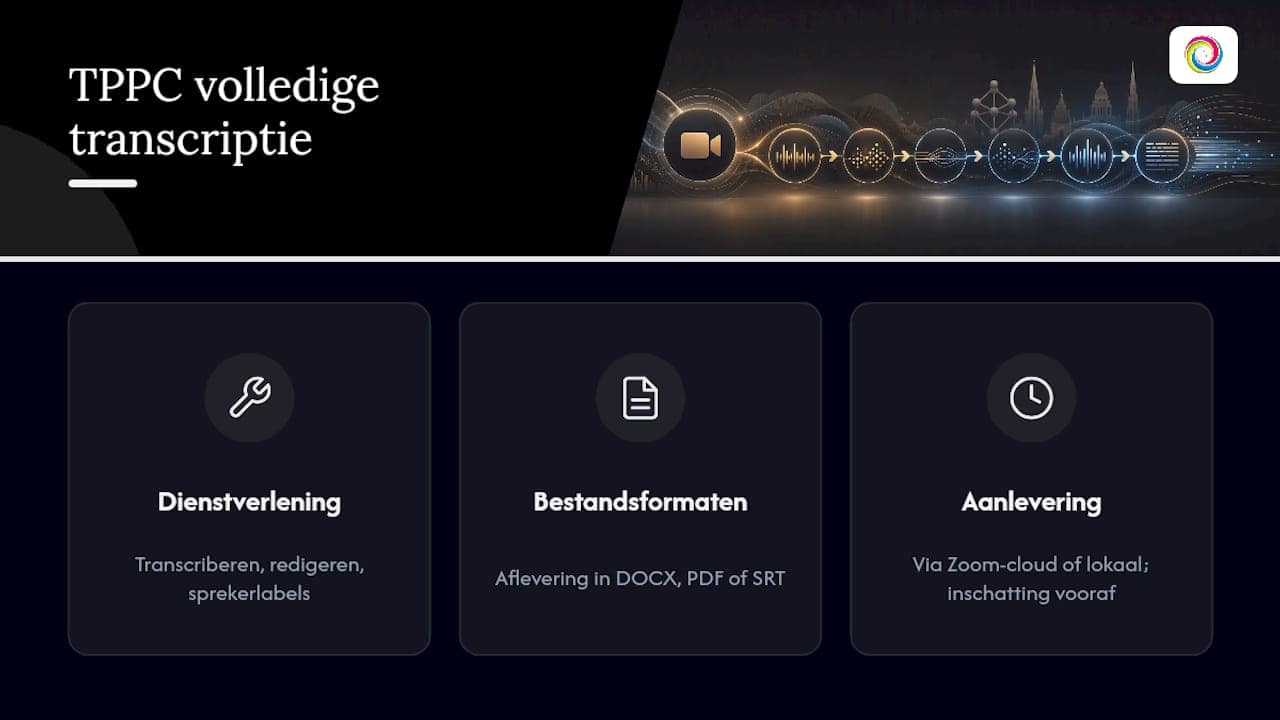
Geen tijd of geduld voor VTT-conversies, terminologielijsten en redactierondes? Er zijn dienstverleners die het volledige traject verzorgen: transcriberen, redigeren, sprekerlabels controleren en afleveren in DOCX, PDF of SRT, afgestemd op de gewenste output voor verslag, interview of onderzoeksmateriaal.
Je levert het opnamebestand aan via Zoom-cloud of lokaal bestand, waarna een dienstverlener de nabewerking kan overnemen die de meeste automatische tools overslaan. De doorlooptijd hangt af van de lengte en complexiteit van de opname, maar je krijgt altijd een concrete inschatting vooraf. Voor bedrijven die naast transcriptie ook bredere administratieve ondersteuning zoeken, biedt de pagina over administratieve ondersteuning een compleet overzicht van wat TPPC voor KMO’s en zelfstandigen doet.
Wil je weten wat jouw opname zou kosten om professioneel te laten uittypen? Neem contact op via TPPC en stuur je bestand door voor een vrijblijvende inschatting.
Wat leert de praktijk over Zoom-transcriptie die je niet in een handleiding leest?
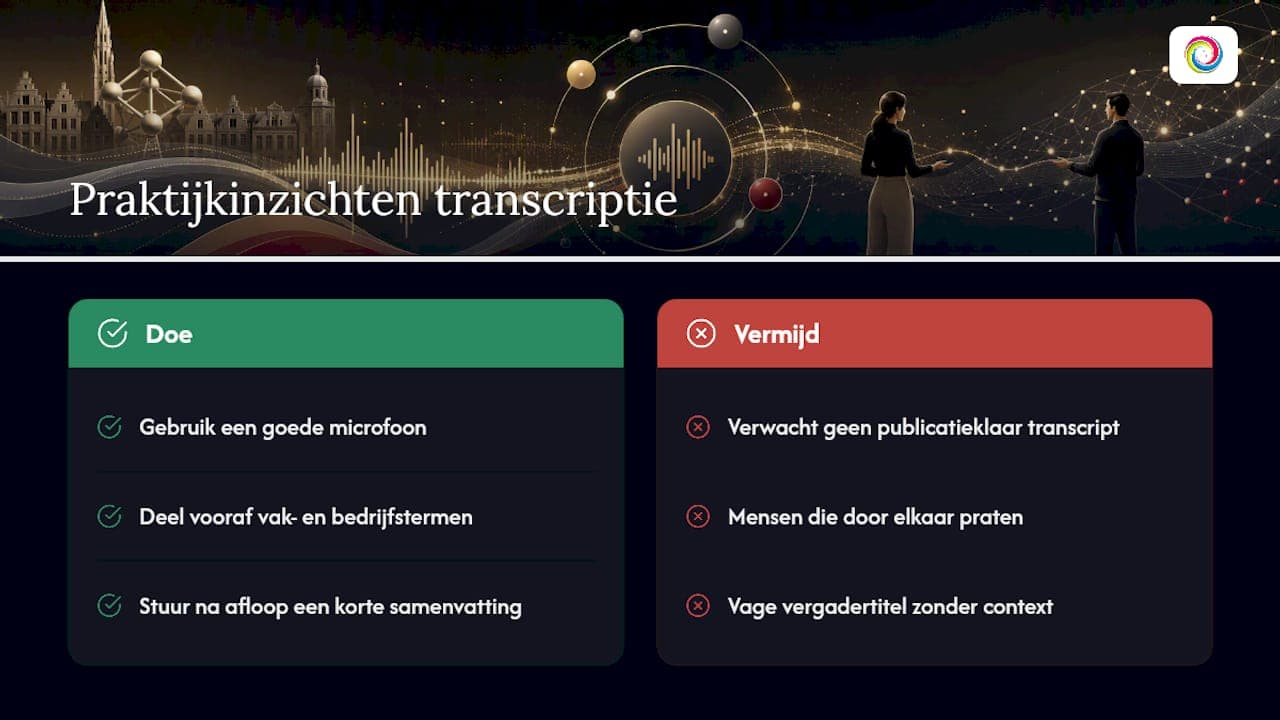
De meeste problemen met Zoom-transcriptie ontstaan niet bij de tool zelf, maar bij de voorbereiding. Slechte microfoonopstelling, mensen die door elkaar praten, of een vergadertitel zonder context: dat zijn de echte oorzaken van een onbruikbaar transcript, niet de beperkingen van de software.
Sommige dienstverleners zien regelmatig dat klanten verwachten dat een automatisch transcript meteen publicatieklaar is, terwijl het in de praktijk een eerste ruwe versie blijft. De kortste weg naar een goed eindresultaat is simpel. Zorg voor een goede microfoon, deel vooraf een lijst met vaknamen en bedrijfstermen, en stuur na de vergadering een korte samenvatting rond. Die drie stappen besparen meer redactietijd dan welke AI-upgrade dan ook.
— Thomas