
Voor professionele videobewerking kies je best een desktop op maat met een sterke processor, een moderne videokaart, minstens 32 GB werkgeheugen en een snelle NVMe SSD. Die combinatie is nodig om 4K-workflows vloeiend te houden, zoals Adobe zelf aangeeft in de aanbevolen specificaties voor Premiere Pro. Een laptop is alleen een goede keuze als je onderweg moet monteren.
Kort samengevat:
- Werk je vooral thuis of op kantoor, kies dan een desktop; monteer je vaak op locatie, gebruik dan een laptop met proxybestanden en exporteer thuis.
- Voor HD volstaat 16 GB werkgeheugen; 4K vraagt om 32 GB en 8K of zware After Effects projecten om 64 GB of meer.
- Voor 4K is 8 GB videogeheugen een praktisch startpunt; zware kleurcorrectie en 8K vragen in de praktijk om meer.
- Zet je besturingssysteem en cachebestanden op een snelle NVMe SSD en bewaar mediabestanden apart, zodat import van grote bestanden je systeemschijf niet vertraagt.
Inhoudsopgave
- Pc zelf samenstellen versus laptop: concrete trade-offs
- CPU: keuzes en waarom Intel Quick Sync relevant is voor H.264/HEVC
- GPU en drivers: VRAM-richtlijnen en Studio-driveradvies
- RAM en opslag: hoeveel geheugen en welke schijven voor optimale prestaties
- Workflow- en resolutiekeuzes: wat heb je echt nodig voor HD, 4K en 8K
- Peripherals en monitorkeuze voor kleur en nauwkeurigheid
- Upgradepad en technisch onderhoud: maak je investering toekomstbestendig
- TPPC: waarom een maatwerkaanpak praktisch voordeel biedt voor videobewerking
- Persoonlijk advies van de auteur over prioriteiten bij componentkeuze
- Diensten van TPPC: offerte, maatwerk en upgrades
- Veelgestelde vragen
- Bronnen
Pc zelf samenstellen versus laptop: concrete trade-offs
Een desktop geeft je meer rekenkracht per euro, is makkelijker uit te breiden en koelt beter onder langdurige belasting. Een laptop heb je overal bij je, wat handig is als je op locatie al ruwe montages of proxy’s wil voorbereiden.
- Desktop: betere prijs-prestatieverhouding, uitbreidbare opslag en geheugen, stabielere koeling bij lange exports.
- Laptop: draagbaar voor on-set werk, maar beperkter in upgrademogelijkheden en gevoeliger voor oververhitting bij zware taken.
- Combinatie: een laptop voor onderweg met proxy-workflows, een desktop thuis voor de definitieve montage en export.
Voor wie vooral op kantoor of thuis werkt, is een desktop de logische keuze. Wie regelmatig op locatie moet monteren, overweegt een krachtige laptop als aanvulling, niet als vervanging.
CPU: keuzes en waarom Intel Quick Sync relevant is voor H.264/HEVC
De processor bepaalt hoe snel je timeline reageert, hoe vlot je effecten previewt en hoe lang een export duurt. Bij Intel-processoren vanaf de 11e generatie zorgt Quick Sync voor hardwarematige versnelling van H.264 en HEVC, waardoor decoderen en exporteren merkbaar sneller verlopen in Adobe Premiere Pro, zoals Intel’s eigen technische uitleg beschrijft.
Voor de meeste montagewerkzaamheden volstaat een recente Intel Core-processor vanaf de 11e generatie of een vergelijkbare AMD Ryzen-chip. Werk je veel met After Effects of zware kleurcorrectie, dan telt een hoger aantal cores extra mee voor renderwerk.
Pro-tip: kies een Intel-processor met Quick Sync als je veel H.264- of HEVC-bestanden exporteert, dat scheelt aanzienlijk in wachttijd.
GPU en drivers: VRAM-richtlijnen en Studio-driveradvies
De videokaart versnelt decoderen en coderen, berekent effecten en ondersteunt AI-gestuurde functies in moderne montagesoftware. Hoeveel VRAM je nodig hebt, hangt sterk af van de resolutie waarin je werkt.
- Voor HD-projecten volstaat doorgaans 6 tot 8 GB VRAM.
- Voor 4K-workflows is 8 GB of meer een praktisch startpunt, zoals ook praktijkervaringen op HCC bevestigen.
- Voor zware 4K-grading of 8K raadt Adobe minstens 4 GB VRAM als minimum aan, maar in de praktijk werk je comfortabeler met ruim meer.
Voor NVIDIA-kaarten raadt Adobe aan om Studio-drivers te installeren in plaats van Game Ready-drivers, omdat die specifiek getest zijn op creatieve toepassingen en minder crashes geven tijdens renderen. Controleer periodiek of er een nieuwere Studio-driver beschikbaar is, vooral na een software-update van je montageprogramma. Meer details over een volledige Windows-configuratie vind je in onze gids over Adobe Premiere Pro op je pc.
RAM en opslag: hoeveel geheugen en welke schijven voor optimale prestaties
Het werkgeheugen en de opslagarchitectuur bepalen samen hoe soepel je timeline scrubt en hoe snel bestanden laden.
- Voor HD-montage volstaat 16 GB RAM, al geeft After Effects dit expliciet als minimum aan.
- Voor 4K-projecten is 32 GB een realistisch uitgangspunt, zeker bij meerdere lagen effecten of kleurcorrectie.
- Voor 8K-werk of zware After Effects-composities loopt dit op tot 64 GB of meer.
Plaats je besturingssysteem en cachebestanden op een snelle NVMe SSD, en bewaar je mediabestanden op een aparte schijf met voldoende capaciteit. Die scheiding voorkomt dat je systeemschijf vertraagt zodra je grote videobestanden importeert, en houdt scrubben en previewen vloeiend.
Workflow- en resolutiekeuzes: wat heb je echt nodig voor HD, 4K en 8K
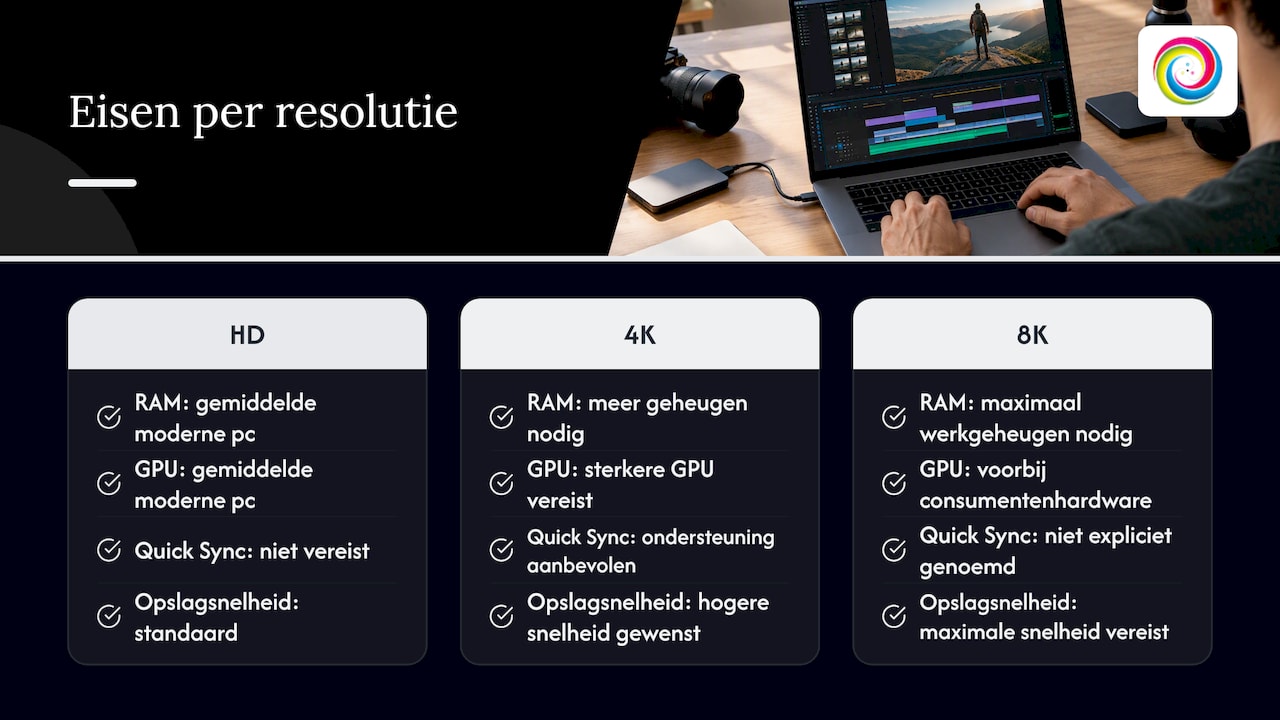
Je resolutie bepaalt direct hoe zwaar je configuratie moet zijn. HD-projecten draaien vlot op een gemiddelde moderne pc, terwijl 4K al snel vraagt om meer RAM, een sterkere GPU en Quick Sync-ondersteuning. Voor 8K loop je tegen de grenzen van gewone consumentenhardware aan en heb je het maximale aan werkgeheugen en opslagsnelheid nodig.
Premiere Pro en DaVinci Resolve leunen sterk op GPU-versnelling, terwijl After Effects vooral baat heeft bij veel RAM en snelle cores. Werk je met meerdere grote mediabestanden tegelijk via een netwerk, dan is een stabiele, snelle verbinding minstens zo belangrijk als lokale opslag. Meer achtergrond over resolutiekeuzes vind je in onze gids over welke 4K-pc je nodig hebt.
Peripherals en monitorkeuze voor kleur en nauwkeurigheid
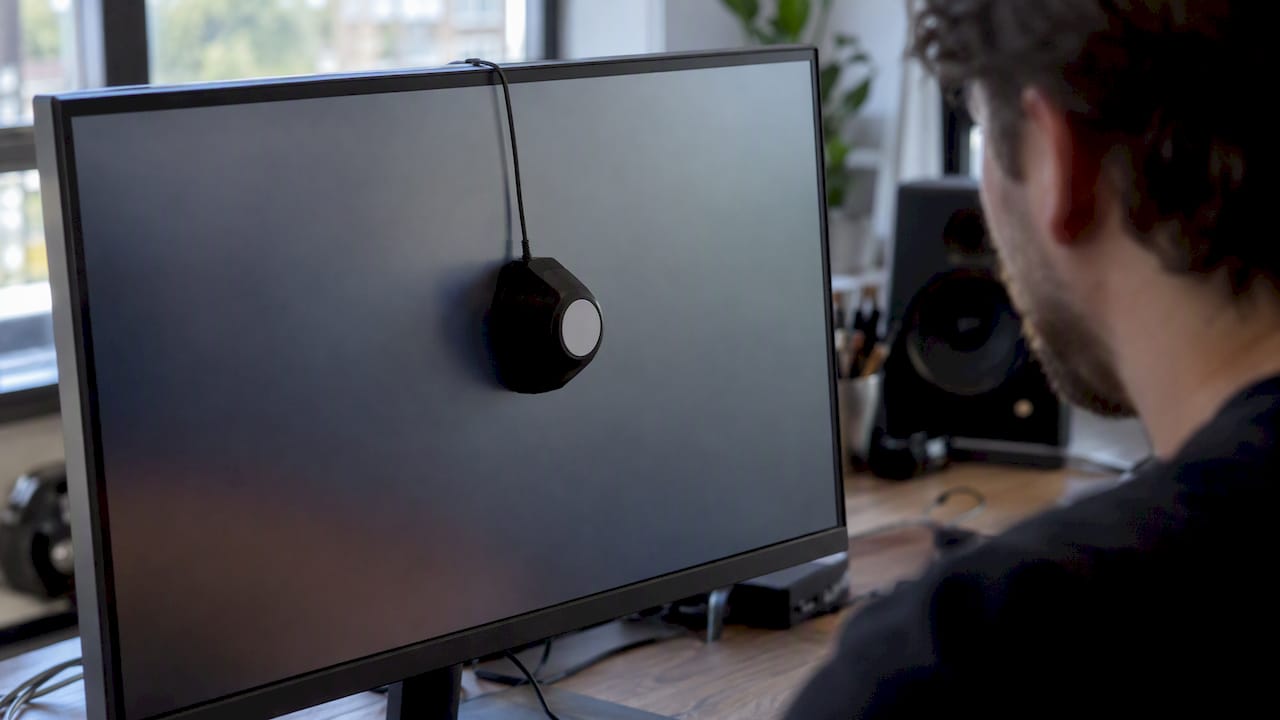
Een IPS-paneel met een hoge resolutie geeft je betrouwbaardere kleuren dan een gemiddeld TN-paneel, wat essentieel is bij kleurcorrectie. Een hardware-kalibrator houdt je scherm nauwkeurig afgesteld, zodat wat je ziet overeenkomt met het eindresultaat bij de kijker.
Thunderbolt- en USB-C-aansluitingen zijn handig voor snelle externe opslag, terwijl een HDMI-uitgang nuttig is om op een tweede scherm te previewen. Onze gids over monitorkeuze voor videobewerking gaat dieper in op paneeltypen en kalibratie.
Upgradepad en technisch onderhoud: maak je investering toekomstbestendig
Een desktop blijft langer relevant als je vooraf rekening houdt met upgrademogelijkheden.
- Kies een behuizing met voldoende ruimte en luchtstroom voor extra schijven of een krachtigere videokaart later.
- Voorzie een voeding met marge, zodat een zwaardere GPU geen probleem vormt bij een toekomstige upgrade.
- Houd drivers en BIOS up-to-date, vooral na installatie van een nieuwe GPU of CPU.
Wissel je regelmatig schijven of componenten, dan loont het om een videokaart te vervangen volgens een doordacht stappenplan in plaats van zomaar te experimenteren.
TPPC: waarom een maatwerkaanpak praktisch voordeel biedt voor videobewerking
Bij het samenstellen van een nieuwe pc stemmen we koeling, voeding en opslag specifiek af op jouw montagesoftware en werkdruk, in plaats van een standaardconfiguratie te verkopen. Onze diensten omvatten het samenstellen van een nieuwe computer, het upgraden van een bestaand systeem en herstellingen wanneer er iets misgaat. Die combinatie laat ons toe om zowel nieuwe gebruikers als bestaande klanten met verouderde hardware verder te helpen, met advies dat aansluit op het specifieke project waaraan je werkt.
Persoonlijk advies van de auteur over prioriteiten bij componentkeuze
Bij een beperkt budget zie ik klanten vaak te veel besparen op RAM en te veel uitgeven aan een GPU die ze niet volledig benutten. Voor de meeste 4K-projecten geeft een combinatie van 32 GB RAM, een degelijke NVMe SSD en een Intel-processor met Quick Sync het beste rendement. Twijfel je over je configuratie, neem gerust contact op voor advies op maat.
— Thomas
Diensten van TPPC: offerte, maatwerk en upgrades
Wil je een nieuwe pc die volledig is afgestemd op jouw montagewerk, dan stellen we die op maat samen via onze pagina voor het samenstellen van een nieuwe computer. Heb je al een systeem dat net iets meer kracht nodig heeft, dan kijken we samen welke upgrade het meeste verschil maakt, zoals extra RAM, een snellere SSD of een krachtigere videokaart. Loopt je huidige pc vast of vertoont hij storingen, dan herstellen we die snel zodat je weer aan de slag kan.
Twijfel je nog over de juiste richting, vraag dan een vrijblijvende offerte aan en we denken met je mee over de configuratie die bij jouw workflow en budget past.
Veelgestelde vragen
Wat is het beste montageprogramma voor video’s?
Er bestaat geen enkel beste programma: Adobe Premiere Pro, DaVinci Resolve en After Effects zijn alle drie wijdverspreide keuzes, elk met een eigen sterke kant. Premiere Pro leent zich goed voor algemene montage, DaVinci Resolve blinkt uit in kleurcorrectie en After Effects is gericht op motion graphics en compositing.
Wat is het verschil tussen een pc en een workstation?
Een workstation is doorgaans geoptimaliseerd voor stabiliteit en langdurige zware belasting, met componenten die specifiek getest zijn voor professionele software. Een gewone pc, zeker een maatwerkconfiguratie met de juiste CPU, GPU en RAM, kan voor de meeste videobewerkers evengoed voldoen zonder de meerprijs van workstation-certificering.
Welke laptop is het beste voor videobewerking?
Er is geen vaste beste keuze, maar een laptop met een recente Intel-processor met Quick Sync, een discrete GPU met voldoende VRAM en minstens 32 GB RAM is een geschikt uitgangspunt voor 4K-montage onderweg. Let vooral op koeling, want laptops throttlen sneller dan desktops bij langdurige exports.
Wat is de beste computer voor fotobewerking?
Voor fotobewerking liggen de eisen lichter dan bij video: 16 tot 32 GB RAM, een snelle NVMe SSD en een GPU met voldoende VRAM voor AI-functies in programma’s zoals Lightroom zijn meestal voldoende. Een kleurgekalibreerd scherm is minstens zo belangrijk als de ruwe rekenkracht van de pc.
Bronnen
- Adobe Premiere system requirements | Premiere
- Hardware-accelerated HEVC in Adobe Premiere Pro (Medium / Intel-tech)