
Een RAM-upgrade is in de meeste niet-ultradunne laptops de snelste manier om vlotter te multitasken. Controleer eerst of je geheugen niet gesoldeerd is, via Taakbeheer en CPU‑Z. Zit er nog een vrije sleuf of een vervangbare module in, dan is 16GB het praktische minimum voor moderne besturingssystemen en browsers.
Kort samengevat:
- Een RAM-upgrade brengt de grootste snelheidswinst bij het toevoegen van 16 GB in laptops met vrije geheugensleuven, tenzij het geheugen gesoldeerd is.
- Controleer altijd of je laptop uitbreidbaar is door in Taakbeheer, CPU‑Z en de handleiding te kijken of het geheugen vervangbaar of gesoldeerd is.
- Voor DDR4 en DDR5 modules geldt dat ze niet mechanisch compatibel zijn; controleer eerst de generatie en snelheid die je laptop ondersteunt.
- Bij het kopen van modules is een matched kit met identieke sticks de beste keuze voor dual‑channel prestaties en systeemstabiliteit.
- Wil je zelf upgraden, werk dan zorgvuldig met passend gereedschap en controleer na de instalatie of het volledige geheugen correct wordt herkend en gebruikt.
Inhoudsopgave
- Controleer of je laptop uitbreidbaar is
- Welk geheugen heb ik nodig: generatie, snelheid en capaciteit kiezen
- Wat kopen: formfactor, winkelkeuze en praktijktips
- Stap-voor-stap RAM installeren in een laptop
- Na de upgrade: verificatie en optimalisatie
- Veelvoorkomende problemen en oplossingen
- TPPC praktijktips en vakkennis
- Wanneer TPPC de upgrade voor je uitvoert
- Wanneer upgraden slim is, en wanneer niet
- Bronnen
Controleer of je laptop uitbreidbaar is
Voor je ergens RAM bestelt, moet je weten of je laptop dat geheugen ook echt kan gebruiken. Sommige ultrabooks solderen het werkgeheugen rechtstreeks op het moederbord, en daar helpt geen schroevendraaier tegen. Dit doe je in vier stappen.
- Open Taakbeheer (Ctrl+Shift+Esc) en ga naar het tabblad Prestaties, dan Geheugen. Onderaan zie je “Sleuven gebruikt” (Slots used), bijvoorbeeld “1 van 2”. Staat er “2 van 2”, dan zijn beide sleuven al vol en moet je bestaande modules vervangen in plaats van toevoegen.
- Download CPU‑Z en open het SPD-tabblad. Hier zie je per sleuf het type geheugen, de snelheid en de fabrikant. Toont het venster “onbekend” of geeft het geen enkele module weer terwijl Windows wel geheugen detecteert, dan wijst dat vaak op gesoldeerde LPDDR5X-chips die niet fysiek bereikbaar zijn.
- Gebruik PowerShell als je liever met commando’s werkt:
Get-CimInstance -ClassName Win32_PhysicalMemorygeeft dezelfde informatie in tekstvorm, handig als je meerdere laptops snel wilt controleren. - Raadpleeg de service manual van de fabrikant. Dit is de enige echt betrouwbare bron, want die vermeldt zwart op wit of het geheugen soldered of vervangbaar is, en wat het maximum per sleuf is.
Twijfel je nog na deze vier checks? Dan is het aantal geheugensleuven opzoeken via Taakbeheer meestal het snelste startpunt, gevolgd door een blik in de handleiding van je specifieke model. Modellen uit dezelfde productlijn kunnen intern verschillen, dus vertrouw niet blindelings op wat een vriend met “hetzelfde toestel” heeft gedaan.
Welk geheugen heb ik nodig: generatie, snelheid en capaciteit kiezen
DDR4 en DDR5 zijn fysiek niet uitwisselbaar. De pinnetjes staan anders, de sleuf is anders gevormd, en een HRM-module past letterlijk niet in een Cd-sleuf. Dit is geen softwarebewerking die je kunt omzeilen, het is puur mechanisch. Controleer daarom altijd eerst welke generatie je laptop ondersteunt, via CPU‑Z of de technische specificaties van je model, voor je iets bestelt.
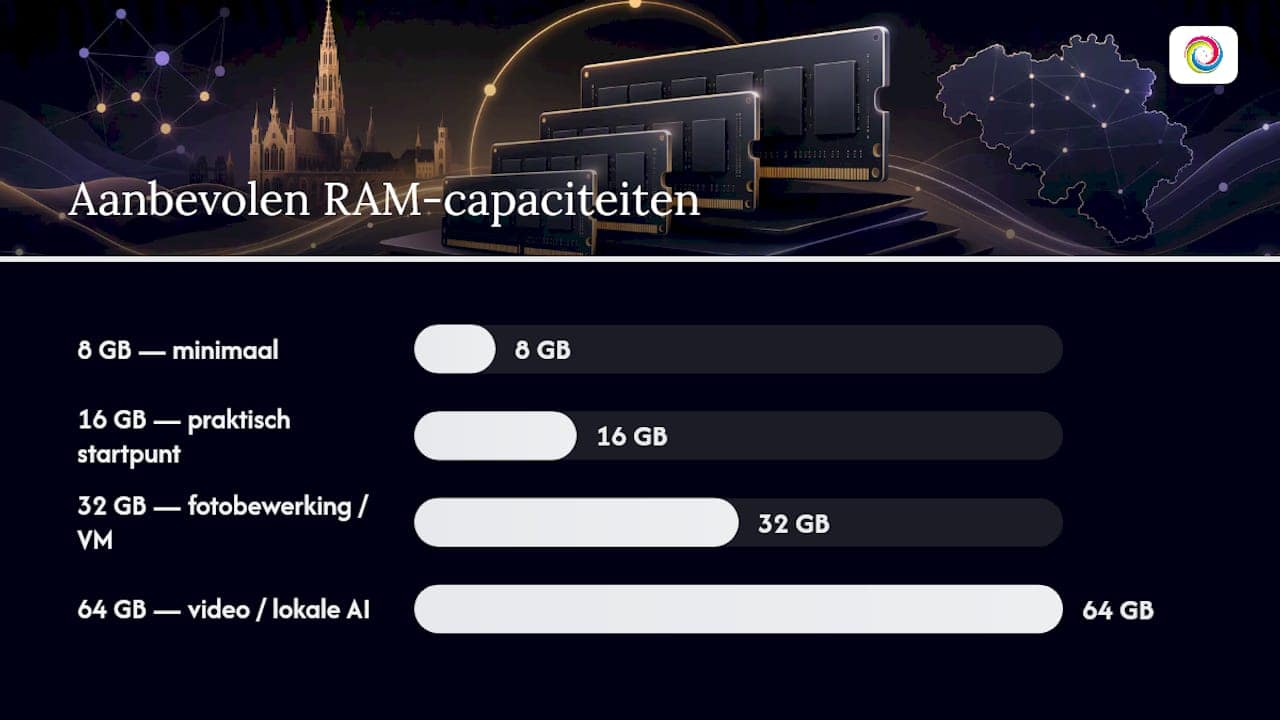
Hoeveel geheugen je nodig hebt, hangt af van wat je ermee doet:
- 8GB: absoluut minimum, voelt tegenwoordig al krap aan bij een paar open browsertabbladen naast een videobelletje.
- 16GB: het praktische startpunt voor de meeste mensen. Multitasken, kantoorwerk en gemiddeld browsergebruik lopen hier soepel.
- 32GB: nuttig voor fotobewerking, meerdere virtuele machines of zwaardere Chrome-sessies met tientallen tabbladen.
- 64GB: alleen relevant voor videomontage in hoge resoluties, lokale AI-modellen of complexe 3 Rendering.
Statistiek om te onthouden: de stap van 8GB naar 16GB levert doorgaans de meest voelbare verbetering op in multitasken en browsergebruik. Boven 32GB is de winst vooral merkbaar bij videobewerking, virtuele machines of lokale AI-taken, niet bij alledaags gebruik.
Snelheid en timing spelen ook mee. Een module van 3.200 MHz naast een module van 2.666 MHz werkt meestal wel, maar het systeem valt terug op de traagste snelheid van de twee. Je verliest dan potentiële prestaties zonder dat je er iets van merkt, tot je het achteraf test. Daarom is een matched kit, twee identieke modules uit dezelfde verpakking, vaak de slimmere keuze dan een losse stick bijkopen. Identieke modules starten dual-channel geheugentoegang op, wat de geheugenbandbreedte merkbaar verhoogt ten opzichte van één enkele module met dezelfde totale capaciteit. Lees ook waarom dual-channel je systeem sneller maakt voor de technische achtergrond.
Wat kopen: formfactor, winkelkeuze en praktijktips
Laptops gebruiken SODIMM-modules, een compactere variant dan de DIMM-sticks die in desktops zitten. Bestel je per ongeluk een desktopmodule, dan past die simpelweg niet in de sleuf. Dit lijkt een detail, maar het is de meest gemaakte fout bij een eerste upgrade.
Voor je bestelt, controleer het volgende:
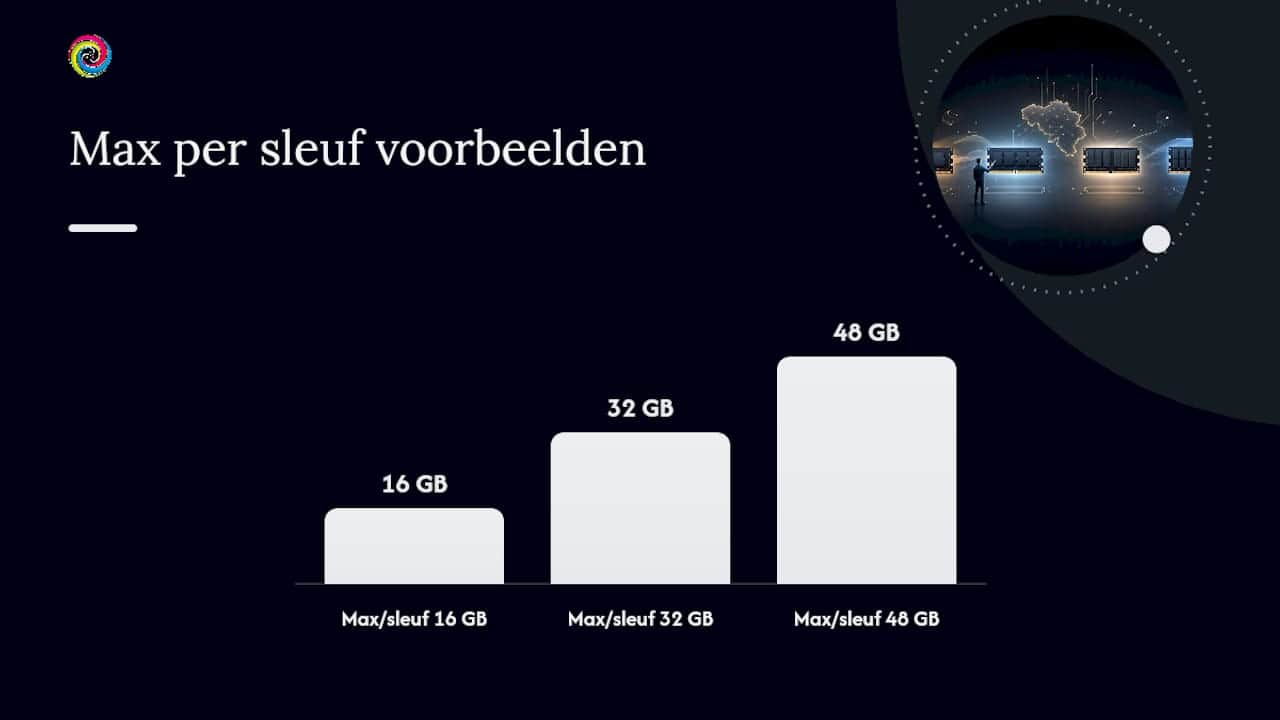
- Maximum per sleuf en totaal maximum, terug te vinden in de service manual. Sommige laptops ondersteunen bijvoorbeeld maximaal 16GB per sleuf, andere tot 32GB of 48GB.
- Generatie en snelheid, DDR4 of DDR5, en de snelheid die het moederbord effectief ondersteunt, niet de maximale snelheid die op de doos van de RAM-module staat.
- Garantie en retourbeleid van de leverancier. Kies bij twijfel een winkel met EU-voorraad, zodat een verkeerd bestelde module snel en zonder extra douanekosten terug kan.
- Matched kit versus losse module. Heb je al een vrije sleuf en wil je enkel bijplaatsen, dan volstaat één module. Vervang je beide sleuven, dan is een kit vrijwel altijd de betere keuze.
Pro-tip: Gebruik een compatibiliteitschecker zoals de Special-tool voordat je bestelt. Je voert het model van je laptop in en krijgt een lijst met modules die gegarandeerd passen, inclusief maximale capaciteit per sleuf. Dat voorkomt een verkeerde aankoop en scheelt een retourzending.
Een matched kit kost soms iets meer, maar voorkomt mismatches die dual-channel werking blokkeren. Dat is in de praktijk vaak de goedkopere weg, zeker als je de tijd meerekent die een tweede bestelling kost.
Stap-voor-stap RAM installeren in een laptop
Heb je bevestigd dat je laptop upgradebaar is en de juiste modules besteld? Dan is de installatie zelf meestal een kwestie van vijftien tot twintig minuten. Zorg wel dat je het juiste gereedschap bij de hand hebt.
Benodigd gereedschap:
- Een precisieschroevendraaier, meestal PH00 of PH000
- Een spudger of plastic openingswiggetje om het paneel los te wippen zonder krassen
- Een antistatische polsband, of minstens de gewoonte om regelmatig een geaard metalen oppervlak aan te raken
De installatie in de juiste volgorde:
- Schakel de laptop volledig uit, niet in slaapstand, en koppel de oplader los.
- Verwijder de batterij als die los te maken is, of ontlaad het systeem door de aan/uit-knop enkele seconden ingedrukt te houden na het loskoppelen van de stroom.
- Verwijder alle schroeven aan de onderkant. Let op verborgen schroeven onder rubberen voetjes of stickers, die worden vaak vergeten.
- Wip het onderpaneel voorzichtig los met de spudger, begin in een hoek en werk gestaag rond de rand.
- Zoek de geheugensleuven op. Verwijder een bestaande module door de lijmklemmetjes naar buiten te duwen, waarna de module omhoog springt.
- Plaats de nieuwe module onder een hoek van ongeveer 30 tot 45 graden in de sleuf en duw ze daarna gelijk naar beneden tot de klemmetjes vastklikken.
- Sluit het paneel, plaats alle schroeven terug en sluit de stroom aan.
Let bij het openen goed op dunne Mylar- of folielaagjes rond de geheugensleuven. Sommige fabrikanten plaatsen die ter afscherming, en verkeerd verwijderen of niet terugplaatsen kan kortsluiting veroorzaken. Forceer nooit een module die niet vlot in de sleuf glijdt, dat wijst meestal op een verkeerde generatie of een verkeerd georiënteerde module. Start de laptop na montage op en controleer meteen of het systeem opstart zonder pieptonen of foutmeldingen.
Na de upgrade: verificatie en optimalisatie
Zodra de laptop weer opstart, wil je bevestigen dat de upgrade ook effectief werkt. Windows herkent nieuwe capaciteit doorgaans automatisch, zonder dat je iets moet herinstalleren, maar controleren blijft de moeite waard.
- Open Taakbeheer en check bij Prestaties → Geheugen of de volledige nieuwe capaciteit wordt weergegeven, bijvoorbeeld 16GB in plaats van de vorige 8GB.
- Ga naar het BIOS (meestal via F2 of Del tijdens het opstarten) en controleer daar de geheugenweergave als extra bevestiging, vooral nuttig als Windows een afwijkend getal toont.
- Open CPU‑Z en kijk op het tabblad Memory of de modus “Dual” staat vermeld in plaats van “Single”. Dat bevestigt dat beide modules als één snellere eenheid samenwerken.
- XMP-profielen of handmatige BIOS-timings zijn bij laptop-SODIMM zelden relevant, dat is vooral een desktopaangelegenheid met losse geheugenkits.
Toont het systeem minder geheugen dan verwacht, of blijft het bij “Single channel” hangen ondanks twee identieke modules? Dan is er meestal iets misgegaan bij de plaatsing, en is een tweede controle nodig voor je verdere stappen zet.
Veelvoorkomende problemen en oplossingen
De meeste problemen na een RAM-upgrade zijn te herleiden tot drie oorzaken: een module die niet goed vastklikt, een verkeerde geheugengeneratie, of een defecte stick.
- Systeem start helemaal niet op: verwijder de module en plaats ze opnieuw, let op de hoek van 30 tot 45 graden bij het invoegen. Blijft het probleem bestaan, test dan met slechts één module per keer om een defecte stick te identificeren.
- Windows toont minder geheugen dan verwacht: controleer het BIOS-geheugenoverzicht en vergelijk met wat CPU‑Z aangeeft. Een afwijking tussen beide wijst vaak op een module die niet volledig is vastgeklikt.
- Systeem draait in single-channel in plaats van dual-channel, wat kan komen door mismatch of verkeerde plaatsing: controleer of beide modules identiek zijn in merk, capaciteit en snelheid. Een mismatch tussen twee “compatibele” maar niet identieke sticks blokkeert vaak de dual-channel modus.
- Aanhoudende bliepgeluiden bij opstarten: dit wijst meestal op een module die niet correct contact maakt met de sleuf, vaak door stof of een lichte verkeerde positionering.
Pro-tip: Test na elke wijziging opnieuw op, ook als je “zeker weet” dat de module goed zit. Een tussentijdse boot-test bespaart je tijd bij het lokaliseren van het probleem, in plaats van pas na het volledig sluiten van de behuizing te ontdekken dat er iets mis is.
Blijft het systeem na meerdere pogingen problemen geven, of twijfel je aan de garantie van je toestel, dan is professionele hulp op dat punt de veiligere keuze.
TPPC praktijktips en vakkennis
Bij TPPC in Roeselare zien we regelmatig laptops binnenkomen na een mislukte eigen upgrade poging, meestal door twee terugkerende oorzaken: een vergeten schroef onder een rubbervoetje, of een folielaagje dat niet correct is terugplaatst.
- Controleer altijd eerst onder de rubberen voetjes op de onderkant, daar verstoppen fabrikanten vaak één of twee schroeven die je makkelijk mist.
- Werk stap voor stap en fotografeer elke stap voor je verder gaat, zeker bij dunnere laptops waar veel kabeltjes en connectoren dicht bij elkaar liggen.
- Twijfel je over een gesoldeerd systeem, een lopende fabrieksgarantie, of ontbreekt gewoon het juiste gereedschap? Dan is professionele hulp de veiligere en vaak snellere weg.
- Heb je zelf ervaring met schroevendraaiers en volg je de stappen zorgvuldig, dan is een eigen upgrade op een gewone SODIMM-laptop meestal perfect haalbaar zonder risico.
Meer stap-voor-stap uitleg en praktische tips vind je in onze eigen gids over RAM vervangen of upgraden in een pc.
Wanneer TPPC de upgrade voor je uitvoert
Kom je er na de checks achter dat je geheugen gesoldeerd is, dat je fabrieksgarantie nog loopt, of ontbreekt simpelweg het juiste gereedschap? Dan kun je kiezen voor professionele hulp waarbij diagnose, upgrade en test in één afspraak worden uitgevoerd, zonder dat je zelf schroeven hoeft los te draaien of foliestukjes hoeft terug te plaatsen. We controleren eerst met CPU‑Z en de service manual of upgraden effectief mogelijk is, plaatsen daarna de juiste SODIMM-modules, en testen nadien dual-channel en volledige capaciteit voor we het toestel teruggeven.
Dat is vooral zinvol bij nieuwere, dunnere modellen waar RAM-sleuven lastig bereikbaar zijn, of wanneer je liever geen risico neemt met een lopende garantie. Bekijk onze diensten voor computerherstelling en upgrades en maak een afspraak, dan weet je binnen een paar dagen of je laptop een tweede leven krijgt of dat vervanging slimmer is.
Wanneer upgraden slim is, en wanneer niet
Een RAM-upgrade is bijna altijd de goedkoopste manier om een laptop van drie of vier jaar oud weer bruikbaar te maken voor dagelijks werk. Zodra het toestel echter gesoldeerd geheugen heeft, een verouderde processor combineert met een falende ventilator, of de kostprijs van onderdelen in de buurt komt van een nieuw toestel, raad ik bij TPPC eerder vervanging aan dan investeren in losse upgrades. Check dus altijd eerst met Taakbeheer en CPU‑Z of upgraden fysiek mogelijk is, voor je geld uitgeeft aan geheugen dat nooit in de sleuf zal passen.
— Thomas
Bronnen
Voor verdere verdieping en concrete naslagwerken:
- How to Upgrade Laptop RAM in 2026: Step-by-Step – DellOne2One
- RAM geheugen uitbreiden: laptop & desktop gids – PCBuildMate
- How to determine number of memory slots (ComputerHope)
- Corsair upgrade-your-laptop-memory (DIY guidance)