
Open Instellingen > Systeem > Beeldscherm > Kleurprofiel en stel daar een ICC-profiel in, of start ‘Beeldscherm kalibreren’ voor een basiskalibratie. Windows werkt met ICC- en ICM-profielen die je ook via het Configuratiescherm beheert onder Kleurbeheer. Heb je professionele nauwkeurigheid nodig, dan kies je hardwarekalibratie. Let bij HDR extra op: automatisch wisselen van profiel lukt niet altijd.
Kort samengevat:
- Voeg per scherm in Instellingen het profiel van de fabrikant toe en stel het als standaard in; vermijd profielen van andere monitormodellen.
- Windows 11 versie 22H2 biedt automatisch kleurbeheer op schermen waarop HDR werkt of die SDR weergeven en MHC gegevens leveren; anders blijft de knop grijs.
- De ingebouwde kalibratiewizard volstaat als eerste stap, maar fotografen en ontwerpers die betrouwbare afdrukken leveren, halen nauwkeuriger en herhaalbare resultaten met een kleurmeter.
- Windows wisselt niet altijd vanzelf tussen SDR en HDR; schakel het profiel handmatig om en kalibreer HDR met Windows HDR Calibration als kleuren afwijken.
- Voor webfoto’s exporteer je naar sRGB; voor drukwerk kies je de werkruimte op basis van de printer en behoud je het profiel in bestanden.
Inhoudsopgave
- Wat is kleurbeheer in Windows en welke onderdelen bepalen je kleuren?
- Kleurprofielen toevoegen, verwijderen en als standaard instellen
- Automatisch kleurbeheer en HDR: wat Windows vereist
- Monitorkalibratie: Windows zelf of een kleurmeter?
- Kleurworkflow voor fotografen: werkruimte, soft-proofing en afdrukken
- Kleurproblemen in Windows oplossen
- Waarom hardware en kalibratie bij ons samenkomen
- Hulp nodig bij je pc of scherm voor kleurkritisch werk?
- Veelgestelde vragen
- Bronnen
Wat is kleurbeheer in Windows en welke onderdelen bepalen je kleuren?
Een ICC-profiel is een klein bestand dat beschrijft hoe jouw scherm kleuren weergeeft. Zonder zo’n profiel weet een programma niet of “rood” op jouw monitor feller, kouder of dieper uitvalt dan op een ander scherm. Met het profiel kan software de kleuren corrigeren, zodat een foto er op twee gekalibreerde schermen hetzelfde uitziet. Windows ondersteunt profielen met de extensie .icc of .icm, zoals Microsoft in de documentatie over kleur en helderheid uitlegt.
Daarnaast bestaat er een belangrijk verschil tussen kleurbeheer op het niveau van het besturingssysteem en op het niveau van de applicatie. Windows regelt de basis: welk profiel hoort bij welk scherm en hoe wordt het doorgegeven. Professionele programma’s zoals Photoshop gebruiken een eigen Color Management Module (CMM) om kleuren zelf te transformeren, zoals Adobe beschrijft in zijn uitleg over consistente kleuren in Photoshop. De ICC zegt hierover dat besturingssysteem en kleurbeheerde applicaties van oudsher deels naast elkaar werken, en dat creatieven voor de nauwkeurigste resultaten vaak vertrouwen op applicaties met een eigen CMM. De veelgestelde vragen van het International Color Consortium geven die achtergrond.
Voor de rest van deze gids zijn drie begrippen handig:
- Automatic Color Management (ACM): Windows 11 past systeembreed kleurbeheer toe, zodat ook programma’s zonder eigen kleurbeheer correcte kleuren tonen.
- Desktop Window Manager (DWM): het onderdeel dat alle vensters samenvoegt tot het beeld dat je ziet. Hier worden de kleurtransformaties van ACM toegepast.
- Advanced Color: de verzamelnaam van Microsoft voor de moderne kleurpijplijn, met ondersteuning voor HDR en brede kleurgebieden.
Die drie werken alleen goed samen als het scherm de juiste gegevens aanlevert. Daar komen we terug in het deel over automatisch kleurbeheer en HDR.
Praktisch betekent dit: een profiel laden in Windows is één stap, maar je programma’s moeten er ook mee overweg kunnen. Een browser, een fotoviewer en Photoshop kunnen op hetzelfde scherm daarom net iets anders tonen. In de sectie over problemen zie je hoe je dat controleert.
Kleurprofielen toevoegen, verwijderen en als standaard instellen
Wil je zelf bepalen welk profiel Windows gebruikt? Volg dan deze stappen. De route via Instellingen werkt in Windows 11, de tweede route is ouder maar blijft nuttig.
- Open Instellingen en ga naar Systeem > Beeldscherm.
- Kies, als je meerdere schermen hebt, bovenaan het scherm dat je wilt aanpassen.
- Scroll naar Kleurprofiel en klik op Een profiel toevoegen. Selecteer het
.icc– of.icm-bestand dat bij jouw scherm hoort. - Selecteer het toegevoegde profiel en kies Als standaard instellen, zodat Windows het gebruikt.
- Wil je een profiel kwijt? Selecteer het en kies Verwijderen. Windows behoudt zo je overzicht schoon.
- Gebruik je liever het Configuratiescherm, open dan Kleurbeheer, kies je scherm, vink Mijn instellingen voor dit apparaat gebruiken aan en voeg het profiel toe.
- Wil je een basiskalibratie, ga dan in Kleurbeheer naar het tabblad Geavanceerd en kies Beeldscherm kalibreren. De wizard begeleidt je door gamma, helderheid, contrast en kleurbalans.
Microsoft beschrijft deze opties ook op de pagina over helderheid en kleur wijzigen, inclusief het inschakelen van automatisch kleurbeheer.
Waar vind je profielen en hoe beheer je ze?
Het beste profiel is dat van de fabrikant van je monitor, te vinden op de ondersteuningspagina van het model, of een profiel dat je zelf met een kleurmeter hebt gemaakt. Een generiek profiel van een ander model werkt zelden goed, want elk paneel heeft eigen afwijkingen. Op color.org vind je een overzicht van plaatsen waar profielen te vinden zijn, al is de bron altijd het uitgangspunt: eigen meting of fabrikant.
Een naamgeving die we zelf aanraden, zodat je later niet hoeft te raden:
- Neem het monitormodel op in de bestandsnaam.
- Zet de datum van meting erbij.
- Noteer de instellingen, zoals het witpunt en de helderheid, in de naam of in een tekstbestandje ernaast.
Verwijder oude profielen als je opnieuw kalibreert. Zo voorkom je dat je per ongeluk een verouderd bestand als standaard laat staan. Wil je de kalibratie zelf uitgebreider doorlopen, dan staat in onze handleiding om je monitor te kalibreren voor foto’s een praktische werkwijze.
Automatisch kleurbeheer en HDR: wat Windows vereist
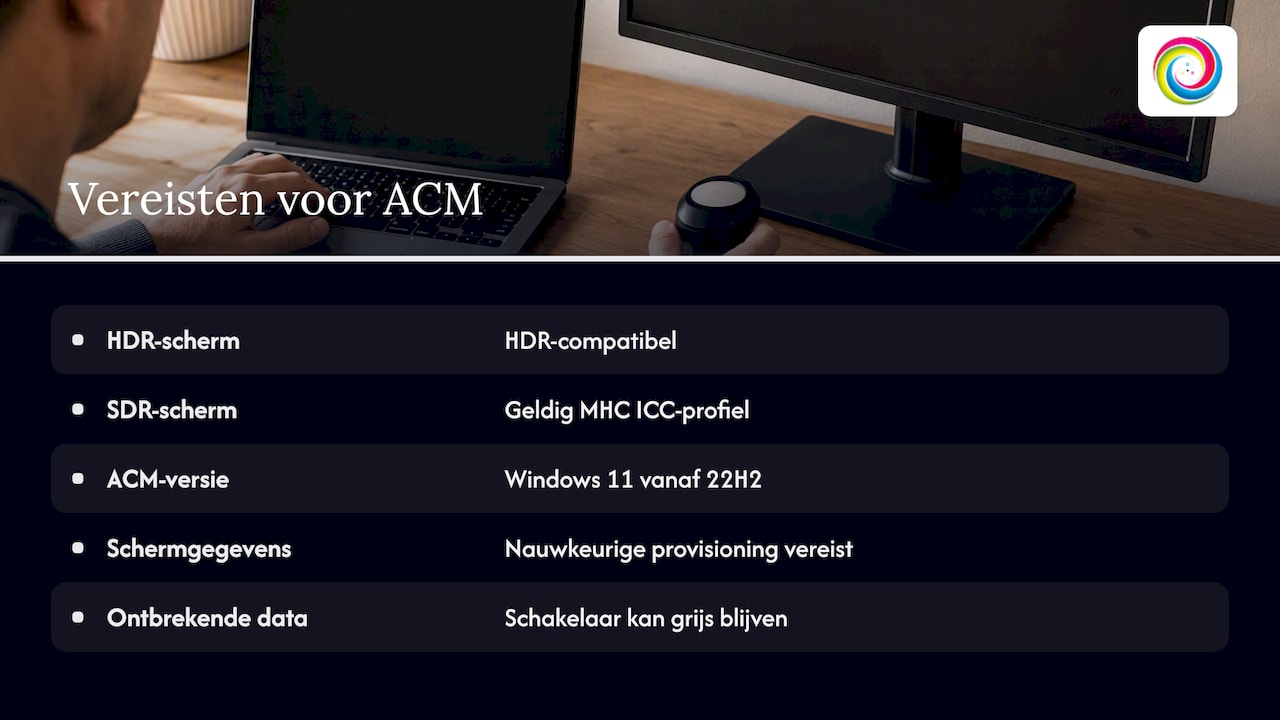
Automatic Color Management is de belangrijkste nieuwigheid in Windows 11. Het zorgt dat kleuren systeembreed worden gecorrigeerd, ook in programma’s die zelf niets met kleurbeheer doen. Volgens Microsoft in de ontwikkelaarsdocumentatie over Advanced Color vraagt dat wel iets van je hardware: een HDR-compatibel scherm, of een SDR-scherm met een geldig MHC ICC-profiel (Microsoft Hardware Calibration). Zonder die gegevens kan Windows de kleuren niet betrouwbaar omrekenen.
Microsoft meldt bovendien dat ACM beschikbaar is vanaf Windows 11 versie 22H2 en dat het scherm nauwkeurige provisioning-gegevens moet leveren, via een MHC ICC-profiel of een profiel van de fabrikant of kalibratieleverancier. Heeft jouw scherm die gegevens niet, dan blijft de schakelaar voor ACM mogelijk grijs of levert hij weinig op.
Voor wie met brede kleurgebieden werkt, betekent dit: zet ACM alleen aan als je scherm het ondersteunt, en controleer daarna of de kleuren echt beter zijn. Een scherm dat al goed gekalibreerd is op sRGB kan met ACM zelfs een andere indruk geven, omdat Windows nu extra omrekent.
Waarom wisselt Windows niet altijd tussen SDR- en HDR-profielen?
Veel gebruikers merken dat het profiel dat ze voor SDR hebben ingesteld, niet vanzelf wisselt zodra HDR wordt ingeschakeld. Op het Microsoft Q&A-forum komt dit regelmatig terug: Windows 11 laadt SDR- en HDR-ICC-profielen niet altijd automatisch om. Het gevolg is dat je in HDR-modus soms met een profiel werkt dat voor SDR bedoeld was, waardoor kleuren verzadigd of juist flets ogen.
Wat je eraan kunt doen:
- Schakel het actieve profiel handmatig om via Instellingen of Kleurbeheer wanneer je van modus wisselt.
- Zet voor creatief werk HDR uit, tenzij je er bewust in werkt. Je houdt zo één duidelijke combinatie van scherm en profiel.
- Kijk in de instellingen van je grafische driver of daar een eigen kleurinstelling meespeelt.
- Gebruik, als je vaak wisselt, een hulpprogramma van derden dat profielen laadt. Controleer dan altijd dat er maar één partij tegelijk kleurcorrecties toepast.
Wanneer gebruik je de Windows HDR Calibration-app?
Heb je een HDR-scherm en kijk of werk je in HDR? Dan is de Windows HDR Calibration-app de methode die Microsoft aanbeveelt. De app toont testpatronen om het donkere en lichte detail en de maximale helderheid af te stellen, en optimaliseert zo de kleurnauwkeurigheid en verzadiging. Je hebt er een HDR-capabel scherm en een recente grafische kaart voor nodig.
De app lost vooral twee klachten op: details die in schaduwen wegvallen en highlights die uitbranden. Hij vervangt geen meting met een kleurmeter, maar geeft HDR-beeld een veel betere basis dan de fabrieksstand.
Monitorkalibratie: Windows zelf of een kleurmeter?
De ingebouwde wizard ‘Beeldscherm kalibreren’ leidt je door gamma, helderheid, contrast en kleurbalans, zoals Microsoft beschrijft bij het wijzigen van helderheid en kleur. Je start hem via Kleurbeheer > Geavanceerd > Beeldscherm kalibreren. Voor HDR-schermen verwijst Windows naar de aparte HDR Calibration-app. Het werkt op je eigen oordeel: je kijkt naar patronen en stelt bij. Dat is een prima eerste stap, maar het blijft subjectief. Je ogen en de omgevingsverlichting beïnvloeden het resultaat.
Een externe kleurmeter (colorimeter of spectrofotometer) meet wat het scherm werkelijk toont en bouwt daar een eigen ICC-profiel van. Microsoft zegt in zijn uitleg over het kalibreren van je monitor dat de ingebouwde tools geschikt zijn voor basiskalibratie, maar dat professionals hardwarekalibratie moeten overwegen. Ook de ICC beschrijft op color.org dat kalibratie met externe sensoren doorgaans nauwkeuriger is dan alleen de ingebouwde tools.
Wat een kleurmeter je extra geeft:
- Een gemeten profiel van jouw specifieke paneel, niet van een gemiddeld exemplaar.
- Herhaalbare resultaten, zodat je schermafwijking over de tijd kunt volgen.
- Consistentie tussen meerdere schermen op één bureau.
- Een betere koppeling met je prints, omdat je witpunt en helderheid kunt afstemmen op je afdrukomgeving.
Pro-tip: Laat je scherm opwarmen voordat je meet en kalibreer in dezelfde lichtomstandigheden als waarin je werkt. Een koud scherm of fel zonlicht kan de meting beïnvloeden.
Wanneer is hardware het waard?
Ben je fotograaf, retoucheur of ontwerper en lever je werk af dat op papier of op andermans scherm precies moet kloppen, dan loont een kleurmeter bijna altijd. Voor wie vooral hobbymatig bewerkt of hoofdzakelijk voor schermen werkt, is de Windows-wizard vaak genoeg als start. Heb je een nieuw scherm nodig dat zich goed laat kalibreren, lees dan ook onze tips over welke monitor je kiest voor videobewerking. Dezelfde eisen aan paneelkwaliteit en uniformiteit gelden voor fotowerk.
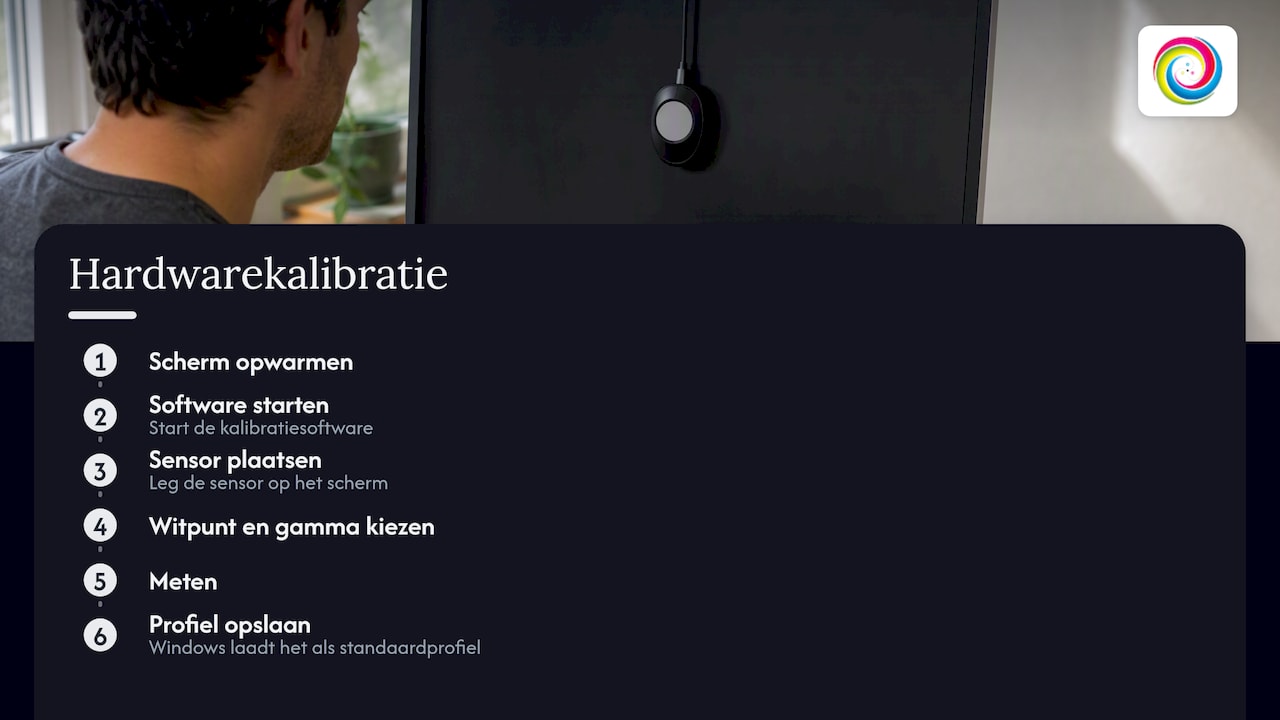
De workflow met hardware is kort: scherm laten opwarmen, kalibratiesoftware starten, de sensor op het scherm leggen, witpunt en gamma kiezen, meten en het profiel opslaan. Windows laadt het resultaat daarna als standaardprofiel voor dat scherm.
Kleurworkflow voor fotografen: werkruimte, soft-proofing en afdrukken
Een goede workflow begint bij het einddoel. Werk je voor web en schermen, kies dan sRGB: bijna elk scherm en elke browser gaat ervan uit. Print je op een goede fotoprinter of werk je met een breed-gamut scherm, dan geeft Adobe RGB meer ruimte voor verzadigde kleuren, vooral in groen en cyaan. Het belangrijkste is dat je één werkruimte kiest en die consequent vasthoudt, in plaats van onderweg te wisselen.
Zorg dat je bestanden hun profiel meedragen (embedded profiel). Zo weet elk kleurbeheerd programma waar de getallen in je bestand voor staan. Laat Photoshop en Lightroom bij het openen van een bestand met een afwijkend profiel de werkruimte behouden of vraag het aan, en converteer alleen bewust. Bij het exporteren voor web zet je om naar sRGB, voor print lever je aan wat de drukker of printerprofielen vragen.
Soft-proofing stap voor stap
Soft-proofing laat je op het scherm zien hoe een afdruk ongeveer gaat uitvallen. Volgens Adobe in zijn uitleg over het proeven van kleuren in Photoshop heb je daarvoor twee dingen nodig: een correct gemeten monitorprofiel en een nauwkeurig ICC-profiel van de printer en de papiersoort. Mist een van beide, dan is de simulatie niet te vertrouwen.
De basisstappen in Photoshop:
- Kies Beeld > Proefkleuren instellen > Aangepast en selecteer het profiel van je printer en papier.
- Kies een rendering intent: Relatief colorimetrisch met zwartpuntcompensatie is een gangbare keuze voor foto’s, Perceptueel kan beter werken bij zeer verzadigde beelden.
- Schakel Proefkleuren in en kijk wat er verandert. Past een kleur buiten het gamut van de printer, gebruik dan de gamutwaarschuwing om die plekken te vinden.
- Pas je bewerking aan op een aparte laag of in een kopie, en print daarna met hetzelfde profiel en dezelfde rendering intent.
In Lightroom werkt het vergelijkbaar via de proefmodus in de Ontwikkelmodule. Het principe is hetzelfde: simuleer eerst, corrigeer dan, en print pas daarna. Heeft je pc moeite met grote bestanden bij het proeven en exporteren? Onze pagina over een pc voor fotobewerking legt uit waar het meestal knelt.
Wie zijn werkplek ook als studio inricht, vindt aanvullende achtergrond over hardware- en workflowkeuzes in de tips over videobewerkingssoftware van i4studio, met veel aandacht voor praktische keuzes in de studio.
Kleurproblemen in Windows oplossen
Als kleuren niet kloppen, loop dan eerst deze controles af. Ze lossen de meeste gevallen op.
- Profiel laadt niet of is niet actief: open Kleurbeheer, kies je scherm en controleer dat het gewenste profiel als standaard staat en dat ‘Mijn instellingen voor dit apparaat gebruiken’ is aangevinkt. Wissel zo nodig handmatig van profiel en herstart het programma.
- Kleurverschuiving bij HDR: controleer of je in de juiste modus werkt en of het bijbehorende profiel actief is. Doorloop opnieuw de HDR Calibration-app als donkere of lichte details verdwijnen.
- Grafische driver negeert Windows: kijk in het configuratiescherm van NVIDIA, AMD of Intel of daar een eigen kleurinstelling, digitale vibrance of een scherpte- en gammacorrectie actief is. Zet die terug naar de standaard en laat alleen één partij kleur corrigeren.
- Meerdere kalibratieprogramma’s: laat nooit twee hulpprogramma’s tegelijk profielen laden, want ze overschrijven elkaar.
- Verkeerde monitorstand: zet de eigen kleurmodus van je scherm (bijvoorbeeld een ‘gamer’- of ‘levendig’-stand) terug naar een neutrale stand voordat je meet.
Waarom ziet dezelfde foto er in elke app anders uit?
Een browser, een kantoorprogramma en Photoshop gaan elk anders om met profielen. Sommige programma’s passen kleurbeheer toe, andere negeren het en sturen de ruwe waarden naar je scherm. Testen is eenvoudig: open dezelfde foto, met een embedded profiel, in Photoshop en in je browser en vergelijk. Wijken ze duidelijk af, dan beheert een van de twee de kleur niet. Je referentie is altijd het kleurbeheerde programma. Blijven er na al deze controles hardnekkige problemen over, kijk dan ook naar de systeeminstellingen zelf, zoals we beschrijven in onze pagina over Windows-instellingen herstellen.
Waarom hardware en kalibratie bij ons samenkomen
Kleurbeheer blijft maar zo goed als de machine eronder. Een pc die vastloopt tijdens het renderen, een grafische kaart die HDR niet goed aanstuurt of een scherm zonder bruikbare profielgegevens: dat zijn geen softwareproblemen, maar hardwarekeuzes. Daarom kijken wij altijd naar de combinatie van pc, scherm en werkwijze, en niet naar losse instellingen.
Wij stellen computers op maat samen, herstellen en upgraden ze, en geven advies dat past bij jouw budget. Merk je dat kleuren blijven afwijken, dat je pc traag werkt met grote foto’s of dat je twijfelt of een kleurmeter de investering waard is? Dan denken we graag met je mee. We werken hands-on en leveren snelle service, vaak met hulp op korte termijn. Neem gerust contact op als iets onduidelijk is: een korte vraag lost soms uren zoeken op.
— Thomas
Hulp nodig bij je pc of scherm voor kleurkritisch werk?
Wil je dat je computer klaar is voor foto- en videowerk, dan helpen we je graag verder. Wij werken persoonlijk en lokaal, en je krijgt duidelijk advies voor wat je echt nodig hebt.
- Een nieuwe computer samenstellen, op maat van jouw bewerkingswerk.
- Een bestaande computer upgraden, bijvoorbeeld met meer werkgeheugen of een snellere SSD.
- Advies over de combinatie van pc, scherm en kalibratie, zodat je werk er overal goed uitziet.
Weet je nog niet precies wat je nodig hebt? Vraag dan vrijblijvend een offerte aan en vertel ons wat je wilt bereiken. Wij komen met een voorstel dat bij je budget past.
Veelgestelde vragen
Hoe verander ik de kleur van mijn bureaublad?
Open Instellingen > Persoonlijke instellingen > Kleuren om de accentkleur en de modus te kiezen. Wil je de achtergrond zelf wijzigen, ga dan naar Persoonlijke instellingen > Achtergrond. Deze opties veranderen het uiterlijk van Windows, niet de kleurweergave van je scherm.
Hoe zet ik de donkere modus uit in Windows?
Ga naar Instellingen > Persoonlijke instellingen > Kleuren en kies bij ‘Kies je modus’ de optie Licht. Je kunt ook Aangepast kiezen om Windows en apps apart in te stellen. Dit heeft geen invloed op je kleurprofiel.
Hoe schakel ik een donker thema in op Windows 11?
Open Instellingen > Persoonlijke instellingen > Kleuren en kies bij ‘Kies je modus’ voor Donker. Bij Thema’s kun je ook een kant-en-klaar donker thema kiezen. Dit past enkel de interface aan, niet het kleurbeheer van je scherm.
Hoe reset ik de kleuren van mijn beeldscherm?
Open Kleurbeheer in het Configuratiescherm, kies je scherm en verwijder het aangepaste profiel of stel het fabrieksprofiel opnieuw in als standaard. Stel daarna ook je monitor zelf terug naar de fabrieksinstellingen via het schermmenu. Start daarna zo nodig de kalibratiewizard opnieuw via het tabblad Geavanceerd.
Hoe stel ik een ICC-profiel in als standaard in Windows?
Ga naar Instellingen > Systeem > Beeldscherm > Kleurprofiel, voeg het .icc– of .icm-bestand toe en kies Als standaard instellen. Dat staat uitgelegd op de Microsoft Support-pagina over helderheid en kleur. Doe dit per scherm als je er meerdere hebt.
Bronnen
- De helderheid en kleur van het beeldscherm wijzigen in Windows | Microsoft Support
- Use DirectX with Advanced Color on high/standard dynamic range displays – Win32 apps | Microsoft Learn
- ICC Frequently asked questions — International Color Consortium