
Meestal kun je de GPU van je laptop niet upgraden, want de chip zit vastgesoldeerd op het moederbord. Uitzonderingen bestaan: modulaire laptops zoals de Framework Laptop 16 en enkele zeldzame barebones. Voor de meeste gebruikers is een externe GPU de praktische route. Controleer eerst je exacte model, kijk of RAM of SSD sneller winst geven, en laat twijfelgevallen diagnosticeren.
Kort samengevat:
- Alleen modulaire laptops, zoals de Framework Laptop 16, bieden een interne vervanging; de nieuwe grafische module moet wel bij het aanbod van de fabrikant passen.
- Voor een externe videokaart is een Thunderbolt-poort nodig; USB C alleen volstaat niet, en Thunderbolt 4 levert circa 32 Gbps voor PCIe-verkeer.
- Een externe videokaart past vooral bij gebruik aan een vaste werkplek; behuizing en kaart kosten samen geld, en de prestaties blijven onder desktopniveau.
- Upgrade eerst het werkgeheugen of de SSD wanneer je laptop traag aanvoelt maar de grafische chip nog voldoet; die ingrepen verbeteren de algemene vlotheid en laadtijden.
- Controleer het exacte modelnummer en de onderhoudshandleiding voordat je onderdelen koopt; laat bij twijfel over poorten, koeling of voeding een specialist de laptop onderzoeken.
Inhoudsopgave
- Waarom kun je een laptop GPU meestal niet vervangen?
- Zeldzame uitzonderingen: wanneer is upgraden wél mogelijk?
- Wat is een externe GPU (eGPU) en wanneer loont het?
- Welke poorten en welke bandbreedte heb je nodig voor een eGPU?
- Hoe controleer je of jouw laptop upgrade-opties heeft?
- Wat doe je het best, en in welke volgorde?
- Ons advies: wanneer je beter een specialist laat kijken
- Zo helpen wij je met controle, advies en upgrade
- Veelgestelde vragen
- Bronnen
Waarom kun je een laptop GPU meestal niet vervangen?
In de meeste laptops zit de grafische chip als BGA-pakket rechtstreeks op het moederbord. Dat betekent honderden piepkleine soldeerpunten onder de chip. Microsoft legt uit dat een discrete GPU in een Windows-laptop op het moederbord kan zitten of extern kan worden aangesloten. En XDA-Developers bevestigt dat de meeste laptop-GPU’s gesoldeerd zijn.
Losmaken kan alleen met gespecialiseerde BGA-reworkapparatuur. Een kleine temperatuurfout of een ongelijke verwarming is genoeg om het moederbord te beschadigen.
Daarbovenop komt het ontwerp. Fabrikanten bouwen koeling, stroomvoorziening en moederbord rond één specifieke chip. Een andere GPU past dus niet zomaar in dat systeem: de koelblok, de voeding en de firmware zijn erop afgestemd.
Het gevolg is simpel. Zelfs als een rework technisch lukt, loopt de rekening vaak hoger op dan de waarde van de laptop. Daarom raden de meeste specialisten af om het te proberen.
Zeldzame uitzonderingen: wanneer is upgraden wél mogelijk?
Een tijd lang bestond de MXM-standaard: een losse grafische module met een eigen sokkel, ooit te vinden in zware gaminglaptops en werkstations. Vandaag zie je die oplossing nog maar zelden.
De bekendste moderne uitzondering is de Framework Laptop 16. Die gebruikt uitwisselbare grafische modules, zoals de nieuwe uitvoering met GeForce RTX 5070. Je schuift de module eruit en een nieuwere erin. Dat werkt echter alleen binnen het aanbod van de fabrikant zelf, en je betaalt voor die flexibiliteit.
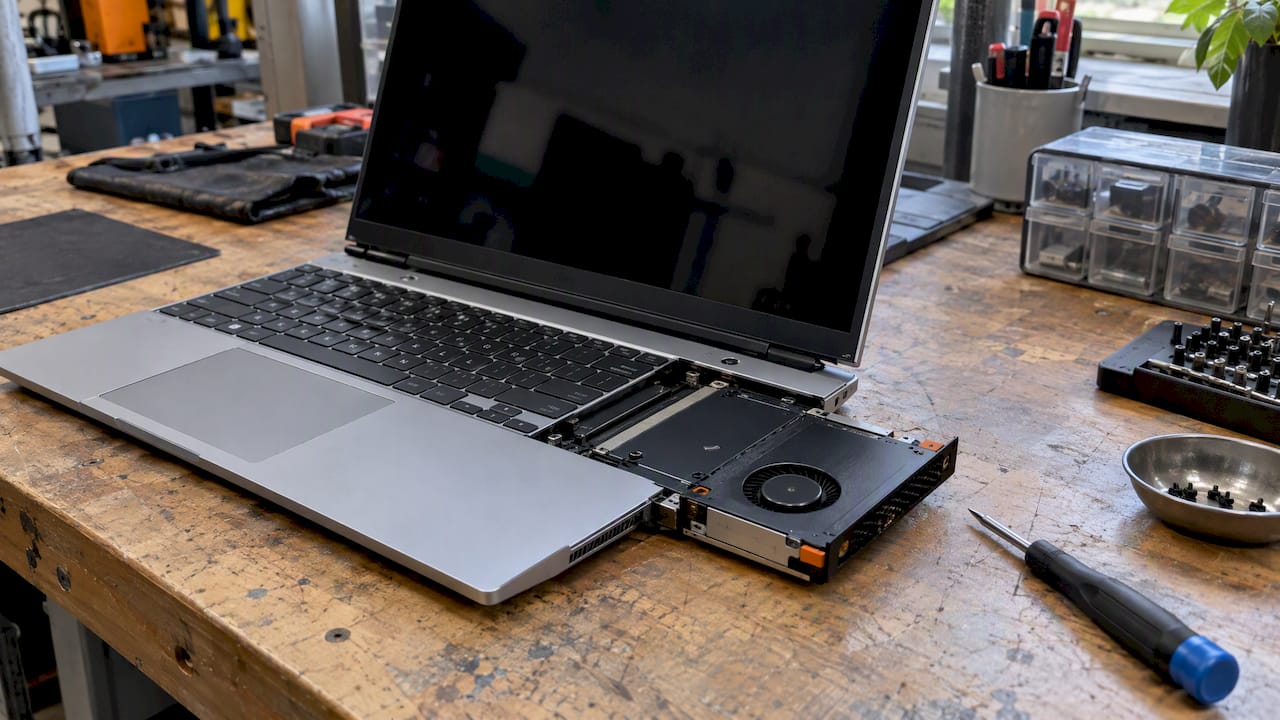
Daarnaast bieden sommige barebones van Clevo en doorverkopers onder eigen merknaam wat meer vrijheid. XDA noemt deze socketed opties ook, maar beperkt. Je loopt snel tegen grenzen aan: de koeling moet de extra warmte aankunnen, het vermogen van de chip (TGP) is begrensd en niet elke kaart is compatibel met het chassis.
Heb je dus geen modulaire laptop, ga er dan van uit dat een interne upgrade geen optie is.
Wat is een externe GPU (eGPU) en wanneer loont het?
Een eGPU is een externe behuizing waarin een desktopvideokaart zit. Je koppelt die via een snelle verbinding, meestal Thunderbolt, aan je laptop. De laptop gebruikt daarna de externe kaart voor het zware grafische werk.
Dit loont vooral in een paar situaties:
- Je hebt een lichte of zakelijke laptop met een prima processor, maar weinig grafische kracht.
- Je werkt of speelt vooral thuis aan een vast bureau.
- Je wilt één toestel voor onderweg en voor thuis, zonder een tweede computer aan te schaffen.
- Je wilt later de kaart kunnen vervangen zonder de laptop aan te raken.
De nadelen zijn even duidelijk. Je betaalt voor de behuizing én de kaart. Je verliest een stuk mobiliteit, want een eGPU neem je niet mee naar de trein. En de verbinding blijft een bottleneck: een desktopkaart in een eGPU haalt niet dezelfde prestaties als dezelfde kaart in een echte desktop. HowToGeek schrijft dat een eGPU wel duidelijk beter presteert dan een geïntegreerde GPU, maar door de bandbreedtebeperking niet altijd desktopniveau haalt.
Windows 11 helpt hier gedeeltelijk bij. De DirectX-functie CASO beperkt het prestatieverlies wanneer frames tussen meerdere GPU’s moeten worden doorgegeven.
Welke poorten en welke bandbreedte heb je nodig voor een eGPU?
De belangrijkste vereiste is een Thunderbolt-poort, meestal Thunderbolt 3 of 4. Een gewone USB-C-poort volstaat niet: die moet uitdrukkelijk Thunderbolt ondersteunen. Controleer ook of je besturingssysteem en je drivers met de eGPU overweg kunnen.
De bandbreedte bepaalt je verwachtingen. Intel meldt dat Thunderbolt 4 ongeveer 40 Gbps fysiek levert en zo’n 32 Gbps effectief voor PCIe-tunneling. Dat is veel minder dan een volledige interne PCIe x16-verbinding in een desktop. Verwacht dus prestatieverlies, al verschilt de impact per toepassing, spel en kaart.
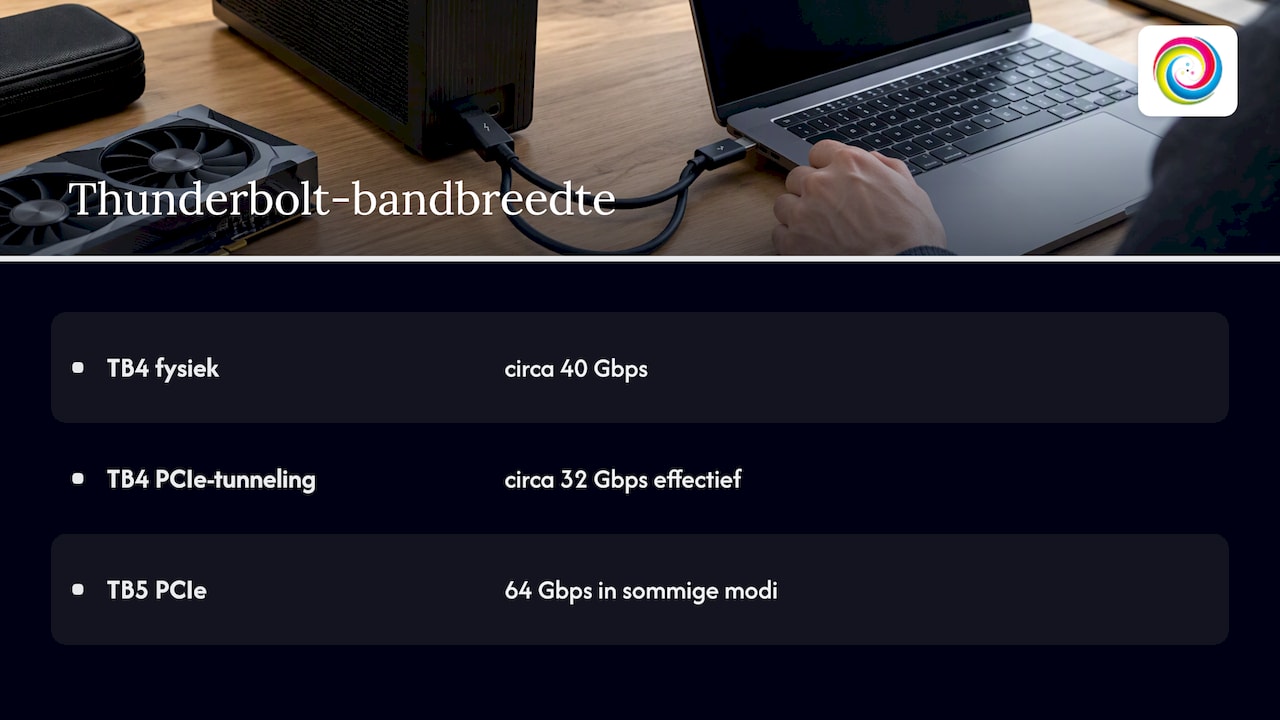
Thunderbolt 5 maakt het beter. Volgens de Thunderbolt Messaging Guide biedt die standaard aanzienlijk meer PCIe-bandbreedte voor externe GPU’s dan Thunderbolt 4. De technische samenvatting noemt in sommige modi 64 Gbps voor PCIe.
Let ten slotte op voeding en kabelkwaliteit. Een goedkope kabel of een te zwakke behuizing haalt het potentieel van je kaart onderuit.
Hoe controleer je of jouw laptop upgrade-opties heeft?
Doorloop deze stappen in volgorde:
- Zoek het exacte model op de onderkant van je laptop of in de systeeminformatie van Windows.
- Download de service- of demontagehandleiding van de fabrikant en kijk welke onderdelen losse modules zijn.
- Controleer of je laptop een Thunderbolt-poort heeft en welke versie dat is, via de specificaties op de fabrikantpagina.
- Zoek naar aanwijzingen voor modulaire onderdelen, zoals een uitbreidingsbay of wisselbare modules, of een uitdrukkelijke claim over upgradebaarheid.
- Twijfel je nog? Laat een specialist diagnosticeren in plaats van zelf te beginnen peuteren.
Pro-tip: noteer vooraf je modelnummer en serienummer, dan kan een specialist meteen zien wat er mogelijk is.
Wat doe je het best, en in welke volgorde?
Begin met wat het meest oplevert voor het minste geld. Een tweede, tragere RAM-module of een nieuwe SSD merk je meteen in opstarttijd en laadtijden. HowToGeek noemt RAM en opslag de eenvoudigste en meest rendabele upgrades. Onze handleiding voor computer-upgrades helpt je daarbij.
Kijk dan naar je grafische wensen:
- Stap 1: upgrade RAM en SSD als je laptop traag aanvoelt maar de GPU nog volstaat.
- Stap 2: overweeg een eGPU als je laptop Thunderbolt heeft en je vooral vanaf een vaste werkplek meer grafische kracht wilt.
- Stap 3: koop een nieuwe laptop of bouw een desktop als intern upgraden onmogelijk of te duur is. Op de pagina over gaming laptops uitgelegd lees je wat zo’n toestel wel en niet toelaat.
Qua prestatiewinst geldt grofweg: RAM en SSD verbeteren de algemene vlotheid, een eGPU levert de grootste sprong in grafische kracht, en een nieuwe machine lost alles tegelijk op. Wil je zelf een desktop overwegen? Dan helpt onze gids over een gaming pc upgraden je verder.
Ons advies: wanneer je beter een specialist laat kijken
Veel laptops kunnen na een rework technisch weer werken, maar economisch is dat bijna nooit verstandig. Dat is onze praktijkervaring als editorial standpunt: laat je niet verleiden tot een dure ingreep op een toestel dat die waarde niet meer heeft.
Neem contact op bij twijfel over poorten, bij een aangepast model, bij het installeren van een eGPU of bij vermoedens van problemen met koeling of voeding. Bewaar je serienummer en specificaties, dan kunnen we sneller helpen.
— Thomas
Zo helpen wij je met controle, advies en upgrade
Bij ons krijg je een persoonlijke aanpak en snelle service, met duidelijke tarieven. We bekijken samen met jou of een eGPU, een RAM- of SSD-upgrade of een nieuwe machine het meest oplevert voor je budget. Heb je een laptop met een zwakke GPU, dan kijken we eerlijk wat zinvol is.
Wil je een diagnose of een voorstel? Kijk dan op onze pagina voor een bestaande computer upgraden en vraag een offerte aan. Liever een nieuwe, krachtige machine in plaats van een laptopupgrade? Bekijk dan onze maatwerk gaming pc’s. Stuur ons gerust je modelnummer, dan bekijken we meteen wat de beste volgende stap is.
Veelgestelde vragen
Kun je een laptop upgraden?
Ja, maar meestal beperkt tot RAM en opslag. De grafische chip zit in de meeste laptops vastgesoldeerd en is niet te vervangen. Wil je meer grafische kracht, dan is een eGPU of een nieuwe machine de realistische keuze.
Wat is de GPU van een laptop?
De GPU is de chip die beelden berekent en op je scherm zet. Volgens Microsoft Support bestaat die als geïntegreerde GPU in de processor of als aparte discrete GPU. Voor games en videobewerking is de discrete variant het belangrijkst.
Hoe kan ik een nieuwe videokaart installeren?
In een desktop schuif je de kaart in de PCIe-sleuf en sluit je de voeding aan. Dat staat uitgelegd in ons stappenplan om een videokaart te vervangen. In een laptop kan dat meestal niet, tenzij je een eGPU gebruikt of een modulair model hebt. Meer achtergrond over de rol van een GPU vind je bij i4studio.
Kan je een prebuilt pc upgraden?
Meestal wel, zeker bij een desktop. RAM, opslag en videokaart zijn vaak vervangbaar, al hangt het af van de voeding en de behuizing. Merkcomputers gebruiken soms eigen onderdelen, dus controleer dat vooraf of laat het ons nakijken.
Bronnen
- Optimizing hybrid laptop performance with Cross Adapter Scan-Out (CASO) – DirectX Developer Blog
- All about graphics processing units (GPUs) | Microsoft Support
- Can you upgrade a laptop graphics card (GPU)?
- What Is Thunderbolt 4? – Intel