
Tikt je harde schijf? Dan wil je vooral twee dingen weten: is ze aan het sterven, en hoe hou je je bestanden veilig? Het korte antwoord: een zacht, onregelmatig tikje tijdens het werken is vaak normaal, maar een aanhoudend, ritmisch klikken wijst bijna altijd op een mechanisch probleem met de lees- en schrijfkoppen. In dat geval is elke minuut dat de schijf draait een risico voor je data. Hieronder lees je hoe je het verschil hoort, wat je meteen doet, wat je beter laat en wanneer je de pc beter laat nakijken.
Kort samengevat
- 🔊 Zachte, sporadische tikjes tijdens lezen en schrijven zijn meestal normaal. Aanhoudend hard klikken, ratelen of knarsen is een alarmsignaal.
- ⛔ Klikt de schijf continu? Schakel de computer uit en start niet telkens opnieuw op: elke herstart kan de schade vergroten.
- 💾 Werkt de schijf nog? Maak meteen een back-up van je belangrijkste bestanden, vóór je gaat testen of repareren.
- 🚫 Niet formatteren, geen Windows-herstel, geen chkdsk zolang je data niet veilig staat.
- 🛠️ Een tikkende schijf herstel je niet, je vervangt ze. Kies dan meteen voor een SSD en hou je data voortaan dubbel bij.
Inhoudsopgave
- Waarom tikt een harde schijf?
- Normaal geluid of alarmsignaal?
- Komt het tikken wel van je harde schijf?
- Wat je meteen doet als je harde schijf tikt
- Wat je beter niet doet
- Hoe haal je data van een kapotte harde schijf?
- Hoe lang gaat een harde schijf mee?
- Onze kijk: een tikkende schijf herstel je niet, je vervangt ze
- Hulp nodig in en rond Roeselare?
- Veelgestelde vragen
- Bronnen
Waarom tikt een harde schijf?
Een klassieke harde schijf (HDD) is een mechanisch onderdeel. Binnenin draaien magnetische platen aan duizenden toeren per minuut, terwijl een arm met lees- en schrijfkoppen er op een haarfijne afstand boven zweeft. Die arm beweegt voortdurend heen en weer om je bestanden te vinden. Dat bewegen maakt geluid, en dat is op zich niets verontrustends.
Het wordt een probleem wanneer de koppen hun weg niet meer vinden. De arm zoekt dan naar de positie-informatie op de plaat, vindt de juiste baan niet, keert terug naar zijn parkeerpositie en probeert het opnieuw. Die lus herhaalt zich, en elke poging geeft een tik. Dat is het typische ritmische “klik… klik… klik” waar data-experts het over hebben: de beruchte click of death.
Mogelijke oorzaken van zo’n lus:
- Beschadigde of versleten koppen, bijvoorbeeld na een val of stoot, ook als die maanden geleden was.
- Beschadigde platen met krassen of kapotte sectoren, waardoor de koppen geen leesbare data vinden.
- Een defecte printplaat (PCB) aan de onderkant van de schijf, vaak na een stroompiek.
- Te weinig stroom, bijvoorbeeld bij een externe schijf aan een zwakke USB-poort of een slechte adapter. Dit is de enige oorzaak die soms onschuldig is.
- Oververhitting door een stoffige kast of een schijf zonder luchtstroom.
Normaal geluid of alarmsignaal?
Niet elk geluid betekent dat je schijf kapot is. Seagate legt in zijn overzicht van harde-schijfgeluiden uit dat zachte, sporadische klikjes tijdens lezen en schrijven normaal kunnen zijn, en dat een eenmalige hardere klik vaak gewoon het parkeren van de koppen is. Aanhoudend hard klikken, zeker samen met ratelen of knarsen, wijst volgens dezelfde fabrikant waarschijnlijk op een fysiek probleem. Knarsen of krassen kan zelfs betekenen dat verder gebruik de platen beschadigt.
| Wat je hoort | Wat het meestal betekent | Wat je doet |
|---|---|---|
| Zacht, onregelmatig getik tijdens kopiëren of opstarten | Normale bewegingen van de leeskop | Niets, wel af en toe de SMART-status checken |
| Eén duidelijke klik bij afsluiten of slaapstand | De koppen worden geparkeerd | Niets |
| Regelmatig, ritmisch klikken dat blijft duren | Koppen vinden hun baan niet (click of death) | Meteen uitschakelen |
| Klikken, dan stilte, dan opnieuw opspinnen | Schijf start niet goed op, mogelijk te weinig stroom of defecte elektronica | Uitschakelen, kabel en voeding laten nakijken |
| Knarsen, krassen of schuren | Mogelijk contact tussen kop en plaat | Onmiddellijk uitschakelen, niet meer aanzetten |
| Hoge pieptoon of zoemen zonder opspinnen | Motor of koppen zitten vast | Uitschakelen, niet blijven proberen |
Andere signalen die je niet mag negeren
Geluid komt zelden alleen. Dell noemt in zijn gids voor problemen met harde schijven en SSD’s naast klikken, knarsen en piepen ook trage prestaties en ongewoon lange laadtijden als waarschuwingssignalen, met als advies: meteen back-uppen en diagnostiek uitvoeren. Let ook op:
- ✅ bestanden of mappen die plots niet meer openen of corrupt zijn;
- ✅ een pc die blijft hangen bij het openen van de Verkenner;
- ✅ terugkerende blauwe schermen (meer daarover in onze gids over blauw scherm bij Windows 11);
- ✅ een SMART-melding bij het opstarten.
Die laatste is ernstig: volgens Seagate betekent een SMART-fout doorgaans dat een defect dreigt of al is opgetreden. Herken je meerdere van deze tekens? In ons artikel over signalen van een crashende harde schijf gaan we er dieper op in.
Komt het tikken wel van je harde schijf?
Voor je in paniek schiet: in een pc zitten meer onderdelen die tikken. Een ventilator met een loszittende kabel die tegen de schoepen slaat, een cd-lezer die blijft zoeken, een voeding met een slechte ventilator of zelfs een spoel op de grafische kaart (coil whine) kunnen allemaal geluid maken dat op een schijf lijkt.
Zo zoek je de bron:
- Luister gericht. Gaat het geluid samen met schijfactiviteit, zoals het openen van een map of het opstarten van Windows? Dan is de HDD verdacht.
- Heb je een SSD als hoofdschijf? Een SSD heeft geen bewegende delen en kan dus niet tikken. Komt het geluid toch uit je pc, dan zit er ofwel nog een HDD in, ofwel komt het van een ander onderdeel.
- Koppel de schijf los. Seagate raadt aan de schijf volledig los te koppelen en te luisteren of het geluid blijft. Zet de pc uit, haal de stekker eruit en maak pas dan de data- en voedingskabel van de schijf los. Blijft het tikken? Dan ligt het niet aan je schijf.
- Bij een externe schijf: probeer een andere kabel, een andere USB-poort (bij voorkeur rechtstreeks achteraan op de pc, niet via een hub) en, als die er is, de originele adapter. Een externe schijf die te weinig stroom krijgt, kan klikken zonder echt defect te zijn.
Twijfel je of je de kast durft te openen? Bij een laptop is dat zeker geen klus om op de gok te doen. Laat de schijf dan liever met rust tot iemand ze kan nakijken.
Wat je meteen doet als je harde schijf tikt
Hier komt het belangrijkste deel. Wat je in de eerste minuten doet, bepaalt vaak of je bestanden nog te redden zijn.
Situatie 1: de schijf klikt continu of wordt niet meer herkend
- Zet de computer uit. Gewoon afsluiten volstaat; reageert hij niet meer, hou dan de aan-knop ingedrukt.
- Start niet opnieuw op “om te zien of het nu wel werkt”. Elke opstart laat de koppen opnieuw over de platen zoeken. De SWGDE, een werkgroep van forensische experts, schrijft in haar richtlijnen voor beschadigde harde schijven dat een schijf die begint te klikken onmiddellijk uitgeschakeld moet worden en naar een recovery-technicus hoort.
- Is de schijf gevallen of nat geworden? Zet ze dan helemaal niet meer aan. Hetzelfde SWGDE-document is daar duidelijk over.
- Noteer wat er gebeurd is: een val, een onweer, een stroompanne, een update. Dat helpt bij de diagnose.
- Beslis hoe belangrijk de data is. Staat alles in een back-up? Dan is het een kwestie van de schijf vervangen. Staan er unieke foto’s, boekhouding of een eindwerk op zonder kopie? Dan hoort de schijf bij een gespecialiseerd datarecovery-labo met cleanroom, en zeker niet bij zelfgemaakte trucs.
Situatie 2: de schijf tikt af en toe, maar werkt nog
- Maak meteen een back-up van wat je niet kwijt wil: documenten, foto’s, projectmappen, je mailarchief. Begin met het belangrijkste, want je weet niet hoe lang de schijf het nog volhoudt.
- Kopieer naar een andere schijf, nooit naar een andere partitie op dezelfde schijf.
- Gebruik de pc zo weinig mogelijk tot de back-up klaar is. Geen grote downloads, geen games installeren, geen defragmentatie.
- Check de SMART-status pas daarna, met een gratis tool zoals CrystalDiskInfo. Die geeft je een gezondheidsscore en de temperatuur van je schijf, met duidelijke kleurcodes. Geel (“Let op”) of rood (“Slecht”) betekent: vervangen. Seagate biedt met SeaTools ook een eigen test aan.
- Plan de vervanging. Een schijf die tikt én waarschuwingen geeft, wordt niet beter.
Hoe je een degelijke back-up opzet, lees je stap voor stap in onze gids hoe je een back-up maakt van je pc.
Wat je beter niet doet
Op fora vind je allerlei “oplossingen” voor een tikkende schijf. Sommige zijn onschuldig, andere maken het echt erger. Deze laat je achterwege:
- ❌ Telkens opnieuw opstarten. Elke poging is een nieuwe kans op schade aan de platen.
- ❌ Chkdsk of andere reparatietools draaien op een klikkende schijf. Die lezen en schrijven intensief, net wat een zwakke schijf niet aankan. Seagate waarschuwt dat een Windows-herstel gegevens kan beschadigen en dat formatteren alles wist. Doe dat dus pas als je data veilig is of je ze niet meer nodig hebt.
- ❌ Herstelsoftware installeren op dezelfde schijf. Microsoft raadt bij verloren bestanden aan je computergebruik te beperken, omdat nieuwe gegevens de vrije ruimte kunnen overschrijven. Let op: zulke software helpt bij gewiste bestanden, niet bij een mechanisch defect.
- ❌ De schijf in de diepvries leggen. Een oude mythe. Condens op de platen kan de schade net groter maken.
- ❌ Tikken, schudden of slaan op de schijf. Soms “werkt” dat één keer, maar de koppen kunnen daarbij de platen raken.
- ❌ De schijf zelf openschroeven. Zelfs een klein stofdeeltje kan de koppen en platen beschadigen. Een schijf openen hoort enkel in een cleanroom.
Hoe haal je data van een kapotte harde schijf?
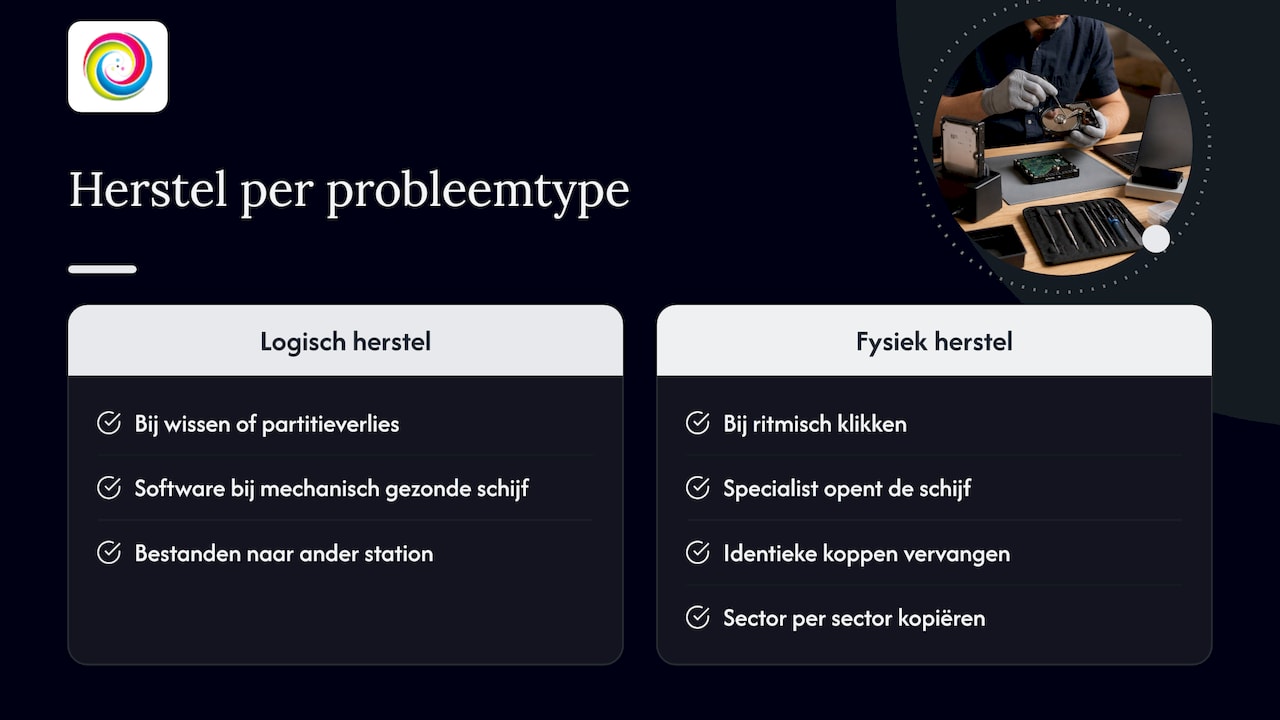
Dat hangt af van wat er mis is. Bij een logisch probleem (per ongeluk gewist, verloren partitie, corrupt bestandssysteem) kan herstelsoftware helpen, op voorwaarde dat de schijf mechanisch gezond is. Microsoft laat met Windows File Recovery zien hoe dat werkt: je zet de herstelde bestanden altijd op een ander station dan de bron.
Bij een fysiek probleem, zoals het ritmische klikken, is software geen oplossing. De schijf moet dan geopend worden, koppen worden vervangen door identieke onderdelen en de data wordt sector per sector gekopieerd. Dat is specialistenwerk dat in een stofvrij labo gebeurt. Hoe sneller je de schijf uitzet, hoe groter de kans dat het lukt.
Wordt je schijf niet eens herkend? Dan zijn er ook onschuldiger oorzaken. Seagate noemt in zijn probleemoplosser voor interne schijven defecte kabels, te weinig voeding, een verloren stationsletter of partitie, en pas daarna een fysiek defect. Kijk in Schijfbeheer en in het BIOS of de schijf zichtbaar is, maar formatteer niets als je de data nog nodig hebt.
Heb je een SSD in plaats van een HDD? Dan gelden andere regels, want een SSD kan via TRIM gewiste data heel snel definitief opruimen. Lees daarvoor ons artikel over data herstellen van een kapotte SSD.
Hoe lang gaat een harde schijf mee?
Er is geen vaste houdbaarheidsdatum. De beste openbare cijfers komen van Backblaze, dat honderdduizenden schijven in zijn datacenters opvolgt. Voor 2025 rapporteerde het bedrijf een jaarlijks uitvalpercentage van 1,36%, en veel schijven werken er vaak langer dan vier of vijf jaar. Het uitvalpercentage verschilt wel sterk per model en per leeftijd.
Let op: dat zijn schijven in een gekoelde, stabiele serverruimte. Een thuis-pc of laptop krijgt het harder te verduren:
- Schokken en vallen, vooral bij laptops en externe schijven;
- Hitte door stof in de kast of een laptop op een kussen;
- Stroompieken tijdens onweer of bij een slechte voeding;
- Veel aan- en uitschakelen in combinatie met ouderdom.
Ons advies: is je HDD ouder dan vijf jaar en staan er belangrijke bestanden op, behandel ze dan als een risico en zorg dat alles ook elders staat. Waarom dat geen overbodige luxe is, lees je in de rol van back-up.
Onze kijk: een tikkende schijf herstel je niet, je vervangt ze
Bij ons in de werkplaats in Roeselare zien we het geregeld: iemand komt binnen met een pc die “al een paar weken een beetje tikt” en nu niet meer opstart. Vaak is er in die weken nog dagelijks gewerkt, herstart en zelfs gedefragmenteerd. Dat is jammer, want net in die periode was de data nog makkelijk te kopiëren.
Daarom zijn we eerlijk: een harde schijf met mechanische schade maak je niet opnieuw betrouwbaar. Je kan er hoogstens nog data af halen. De echte oplossing is vervangen, en dat is meteen een kans om je pc beter te maken. Een SSD heeft geen bewegende delen, tikt dus nooit, en maakt een oudere computer in één klap merkbaar sneller bij opstarten en programma’s openen. Gebruik je veel opslag voor video, foto’s of games, dan combineren we graag een snelle SSD voor Windows en programma’s met een grote schijf voor archief, plus een back-up die automatisch loopt.
We kijken altijd eerst wat jij nodig hebt en wat je budget is. Niet elke pc verdient een grote upgrade; soms is een nieuwe schijf en een propere installatie genoeg om er nog jaren mee verder te kunnen.
— Thomas
Hulp nodig in en rond Roeselare?
Tikt je schijf en wil je niet riskeren dat je het erger maakt? Bij TPPC kijken we je computer na, vervangen we de defecte schijf en zetten we je systeem weer op poten, vaak nog dezelfde dag. Je krijgt persoonlijk advies en een duidelijke prijs voor we beginnen. 👉 Maak een afspraak via onze pagina computer laten herstellen, of bekijk wat een SSD-upgrade voor je pc kan betekenen. Liever zelf aan de slag? Volg dan onze gids harde schijf stap voor stap vervangen, nadat je data veilig staat.
Veelgestelde vragen
Kan ik een tikkende harde schijf nog gebruiken?
Liever niet. Een schijf die aanhoudend tikt, kan elk moment volledig uitvallen. Werkt ze nog, gebruik die tijd dan enkel om je belangrijkste bestanden naar een andere schijf te kopiëren en vervang ze daarna.
Kan een SSD ook tikken?
Nee, een SSD heeft geen bewegende onderdelen en maakt dus geen tik- of klikgeluid. Hoor je toch getik in een pc met enkel een SSD, dan komt het van iets anders, zoals een ventilator, de voeding of een cd-speler. Een SSD kan wel defect raken, maar dat merk je aan foutmeldingen, vastlopers of verdwenen bestanden.
Mijn externe harde schijf tikt, is ze kapot?
Niet altijd. Een externe schijf die te weinig stroom krijgt, kan klikken en telkens opnieuw proberen op te starten. Probeer een andere kabel, een USB-poort rechtstreeks op de pc en de originele adapter. Blijft het klikken, zet de schijf dan uit en ga niet verder proberen.
Helpt chkdsk tegen een tikkende harde schijf?
Nee. Chkdsk repareert fouten in het bestandssysteem, niet een mechanisch defect. Op een klikkende schijf belast het de koppen extra en kan het data beschadigen. Maak eerst een back-up of laat de schijf nakijken.
Is mijn data altijd te redden?
Vaak wel, maar zeker niet altijd. Hoe sneller je een klikkende schijf uitschakelt, hoe groter de kans dat een gespecialiseerd labo je bestanden kan terughalen. Zijn de platen al beschadigd door krassen, dan kan een deel van de data definitief verloren zijn.
Bronnen
- Seagate: geluiden van harde schijven herkennen
- Seagate: probleemoplossing voor interne harde schijven
- Dell: problemen met harde schijven en SSD oplossen
- SWGDE: Best Practices for Handling Damaged Hard Drives
- Microsoft: Windows File Recovery
- Backblaze: Hard Drive Reliability & Test Data
- ID.nl: zo gezond zijn je hdd en ssd