
Wordt je laptop te warm, draait de ventilator voortdurend op volle toeren of zakt je FPS plots in tijdens een game? Dan krijgt je koelsysteem de warmte niet meer weg. Meestal zit de oorzaak in stof, een geblokkeerde luchtstroom of een programma dat je processor onnodig belast. Dat los je vaak zelf op in een kwartier. Soms is de koelpasta uitgedroogd of hapert de ventilator, en dan is een herstelling de juiste stap. In deze gids lees je hoe heet een laptop mag worden, hoe je thermal throttling herkent, hoe je de temperatuur meet en wat je kunt doen om de koeling te verbeteren.
Kort samengevat
- 🌡️ Warm is normaal, te warm niet. Een laptop is te warm als het koelsysteem de warmte niet meer kan afvoeren: dan krijg je traagheid, crashes of een laptop die zichzelf uitschakelt.
- 🐢 Thermal throttling is de noodrem van je CPU of GPU: die verlaagt zijn kloksnelheid om zichzelf te beschermen, en jij merkt dat als haperingen en FPS-dalingen.
- 🔍 Meet eerst, gok niet. Met een gratis tool als HWiNFO zie je in een paar minuten of je processor tegen zijn limiet aanloopt.
- 🧹 Stof en luchtstroom zijn de grootste boosdoeners. Harde ondergrond, schone roosters en een slim energieprofiel lossen veel op.
- 🔧 Blijft hij heet na het reinigen? Dan is het tijd voor nieuwe koelpasta, een ventilatorcontrole of een vakkundige herstelling.
Inhoudsopgave
- Waarom wordt je laptop zo warm en maakt hij lawaai?
- Hoe heet mag een laptop worden?
- Thermal throttling: zo herken je het
- Temperatuur meten in vier stappen
- De koeling van je laptop verbeteren
- De ventilator en roosters veilig reinigen
- Wanneer wijst een warme laptop op een defect?
- Onze kijk: eerst meten, dan pas sleutelen
- Laat je laptop nakijken bij TPPC
- Veelgestelde vragen
- Bronnen
Waarom wordt je laptop zo warm en maakt hij lawaai?
Elke processor zet stroom om in rekenwerk en warmte. In een laptop zitten CPU, GPU, geheugen en batterij dicht op elkaar, in een behuizing van amper twee centimeter dik. Een kleine ventilator blaast de warmte via een koelblok met fijne koelvinnen naar buiten. Zolang dat systeem meer warmte afvoert dan de onderdelen produceren, is er niets aan de hand.
Het loopt mis als de balans kantelt. ASUS noemt drie veelvoorkomende oorzaken: stof in het toestel of de ventilatieopeningen, een ongeschikte omgeving en abnormaal CPU- of geheugengebruik door programma’s. Daarnaast weet je dat veeleisende toepassingen de CPU en GPU zwaar belasten en dus meer warmte produceren. Denk aan gamen, video renderen, 3D-modellen in een architectuurpakket of tientallen browsertabbladen tegelijk.
Het lawaai is daar het directe gevolg van. Hoe warmer de chip, hoe harder de ventilator draait. Een ventilator die af en toe opspint, is dus geen defect maar een koelsysteem dat zijn werk doet. Bij dunne, lichte modellen gebeurt dat sneller: Dell geeft aan dat de ventilator bij compacte laptops vaker draait, omdat er simpelweg minder ruimte is om warmte kwijt te raken.
Typische situaties waarin je laptop extra heet wordt:
- je gebruikt hem op bed, op de zetel of op je schoot, waardoor de luchtinlaat aan de onderkant wordt afgesloten;
- de laptop is een paar jaar oud en is nog nooit vanbinnen gereinigd;
- het is zomer en je werkt in een warme kamer of in de zon;
- een update, virusscan of synchronisatie draait op de achtergrond;
- je laptop staat op het energieprofiel voor maximale prestaties terwijl je enkel mailt.
Maakt vooral de ventilator je gek? Lees dan ook onze stappen om een ventilator die lawaai maakt weer stil te krijgen.
Hoe heet mag een laptop worden?
Er bestaat geen één getal dat voor elke laptop klopt. Laptops zijn gebouwd om warmer te draaien dan desktops, en elke processor heeft zijn eigen limiet. Intel spreekt over Tjunction max: de maximale temperatuur op de chip zelf. Volgens Intel is het de bedoeling dat je processor onder die drempel blijft tijdens zware workloads, zodat hij zijn volle prestaties kan leveren. De exacte waarde van jouw chip vind je in de specificaties van je processormodel.
Dat betekent niet dat alles onder die limiet ideaal is. Lenovo hanteert als richtwaarde dat Intel-CPU’s onder 70 °C en AMD-processors onder 61 °C blijven. Zie dat als een comfortzone voor langdurig gebruik, niet als alarmgrens: tijdens een zware game liggen veel laptops daar ruim boven zonder dat er iets mis is.
Ook de omgeving telt. ASUS adviseert om je toestel te gebruiken bij een omgevingstemperatuur tussen 5 °C en 35 °C. Op een hete zomerdag in een zolderkamer zit je daar snel tegenaan.
Gebruik deze tabel om in te schatten wat je ziet:
| Wat je merkt | Wat het meestal betekent | Wat je doet |
|---|---|---|
| Onderkant voelt warm, ventilator draait af en toe | Normaal gedrag onder belasting | Niets, of een harde ondergrond gebruiken |
| Ventilator blijft hard draaien, ook bij licht werk | Achtergrondproces of stof in de roosters | Taakbeheer checken, roosters reinigen |
| Plotse traagheid of FPS-dalingen na een tijdje gamen | Thermal throttling | Temperatuur meten, koeling verbeteren |
| Laptop valt zomaar uit of crasht onder belasting | Koelsysteem schiet tekort | Meten, reinigen, daarna laten nakijken |
| Brandgeur, rammelende ventilator of bolle behuizing | Mogelijk defect onderdeel of batterij | Stoppen met gebruiken en laten nakijken |
Let ook op je eigen huid. Werk je vaak met de laptop op je schoot, weet dan dat langdurig contact met de onderkant huidirritatie kan veroorzaken. Een laptopsteun of tafel is dus beter voor je toestel én voor jezelf.
Thermal throttling: zo herken je het
Thermal throttling is de ingebouwde veiligheidsklep van je processor en videokaart. Tweakers legt uit dat een onderdeel zijn kloksnelheid verlaagt wanneer het zijn maximumtemperatuur (bijna) bereikt en de ventilatoren al op volle kracht draaien. Zo verbruikt het minder stroom en produceert het minder warmte. Je hardware is beschermd, maar je betaalt met prestaties.
Zo voelt throttling in de praktijk:
- Je game start vlot, maar na 10 tot 20 minuten zakt je FPS en krijg je stotteringen.
- Een export in je videobewerkingsprogramma gaat in het begin snel en vertraagt halverwege.
- Windows reageert traag terwijl de ventilator al een hele tijd hard blaast.
- Op stroom presteert je laptop slechter dan normaal, terwijl er niets veranderd is aan je software.
Het verschil met een gewone trage laptop? Bij throttling zie je twee dingen tegelijk: de temperatuur zit tegen de limiet én de kloksnelheid zakt duidelijk onder wat de processor normaal haalt. Is je laptop ook traag als hij koel is, dan ligt het probleem elders. Onze gids over een trage computer zelf sneller maken helpt je dan verder.
Temperatuur meten in vier stappen
Voor je iets openschroeft of koopt, meet je. Zo weet je of je echt een warmteprobleem hebt.
- Installeer een monitoringtool. HWiNFO toont realtime de temperaturen van je hardware, per sensor. Kies bij het opstarten voor “Sensors-only”.
- Meet in rust. Laat de laptop vijf minuten niets doen en noteer de CPU-temperatuur (bij Intel “CPU Package”, bij AMD “CPU Tctl/Tdie”) en, als je die hebt, de GPU-temperatuur.
- Meet onder belasting. Speel twintig minuten je zwaarste game of start een lange render. Houd de temperatuur én de kloksnelheid (“Core Clocks” of “Effective Clock”) in het oog.
- Vergelijk. Zakt de kloksnelheid terwijl de temperatuur aan het maximum blijft hangen? Dan throttlet je laptop.
Zie je in rust al hoge waarden, open dan Taakbeheer (Ctrl+Shift+Esc) en sorteer op CPU. Een proces dat continu een groot deel van je processor opeist, verklaart veel. Vergeet ook je drivers niet: verouderde stuurprogramma’s kunnen bijdragen aan oververhitting, omdat ze je hardware minder efficiënt aansturen. Update dus je chipset- en GPU-drivers via de site van je laptopfabrikant.
De koeling van je laptop verbeteren
Je hebt gemeten en je laptop is inderdaad te warm. Begin met deze ingrepen, van gratis en snel naar iets meer werk.
Snelle winst zonder gereedschap
- ✅ Harde, vlakke ondergrond. De meeste laptops zuigen lucht aan via de onderkant. Een dekbed of kussen sluit die af.
- ✅ Til de achterkant op. Een laptopstandaard of zelfs een opgevouwen boek onder de achterrand geeft de luchtinlaat meer ruimte.
- ✅ Kies het juiste energieprofiel. Dell raadt aan om in Windows naar “Gebalanceerd” over te schakelen, zodat je laptop minder warmte produceert als je geen topprestaties nodig hebt.
- ✅ Sluit wat je niet gebruikt. Opstartprogramma’s, launchers en synchronisatietools draaien vaak ongemerkt mee.
- ✅ Let op de omgeving. Uit de zon, weg van de radiator, en in de zomer liever in een koelere ruimte.
Instellingen voor gamers en creatieve gebruikers
- 🎮 Begrens je FPS. Haalt je laptop 140 FPS op een 60 Hz-scherm, dan werkt je GPU zich in het zweet voor beelden die je niet ziet. Een FPS-limiet of V-Sync verlaagt de warmte flink.
- 🎮 Gebruik de prestatiemodi van je fabrikant. Veel gaminglaptops hebben software met een stille, gebalanceerde en turbomodus. Turbo laat de ventilatoren harder draaien, stil beperkt het vermogen.
- 🎬 Plan zware exports. Render ‘s avonds of ‘s ochtends, wanneer de kamer koeler is, en laat de laptop dan ongestoord werken.
Meer weten over gamen op een laptop? In onze gids over gaminglaptops lees je waarom koeling bij mobiele hardware altijd een compromis is.
Een coolingpad: zinvol of niet?
Een coolingpad met extra ventilatoren kan helpen, zeker bij laptops met de luchtinlaat aan de onderkant. Ook Dell noemt een coolingpad als optie, naast een harde ondergrond en schone roosters. Verwacht er geen wonderen van: een coolingpad compenseert geen verstopt koelblok of uitgedroogde koelpasta. Zie het als extraatje bovenop een propere laptop.
De ventilator en roosters veilig reinigen
Stof is de stille FPS-killer. Na verloop van tijd vormt zich een viltlaagje tussen de ventilator en de koelvinnen, en dan kan de lucht er nauwelijks nog door. Zo pak je het buitenkant-reinigen veilig aan:
- Zet de laptop volledig uit en haal de stekker uit het stopcontact, zoals Lenovo aanraadt. Slaapstand is niet genoeg.
- Gebruik een bus perslucht en blaas met korte stoten in de ventilatieopeningen, bij voorkeur van de uitblaaszijde naar binnen en daarna andersom.
- Houd de ventilator tegen met een tandenstoker of plastic spatel door het rooster, zodat hij niet doorslaat.
- Geen compressor. ASUS waarschuwt dat een krachtige luchtcompressor de ventilatorbladen kan beschadigen.
- Herstart en meet opnieuw met HWiNFO om te zien of het verschil maakt.
Wil je de onderplaat losschroeven om grondiger te reinigen, check dan eerst of dat je garantie beïnvloedt en werk antistatisch. Bij veel moderne laptops zit de batterij vast en lopen er dunne flatcables vlak onder de bodemplaat. In onze complete gids om je computer stofvrij te maken lees je hoe je dat stap voor stap doet, en wil je begrijpen hoe het koelblok de warmte afvoert, dan legt ons artikel over koeling in een pc het principe uit.
Wanneer wijst een warme laptop op een defect?
Reinigen en instellingen aanpassen lossen veel op, maar niet alles. Acer adviseert om hulp in te schakelen als je notebook na het reinigen van de luchtroosters nog steeds oververhit raakt. Dit zijn de signalen waarbij je beter niet verder knutselt:
- ⚠️ De temperatuur blijft hoog, ook in rust en na het reinigen. Vaak is de koelpasta tussen chip en koelblok uitgedroogd, waardoor de warmte niet meer goed wordt overgedragen.
- ⚠️ De ventilator maakt een schurend, tikkend of rammelend geluid, of draait helemaal niet meer. Dan is het lager of de motor versleten.
- ⚠️ De laptop schakelt zichzelf uit onder belasting of start niet meer op nadat hij heet is geworden.
- ⚠️ De batterij of behuizing zwelt op, het touchpad komt omhoog of je ruikt een brandgeur. Stop dan meteen met opladen en gebruiken, en laat de laptop nakijken door een technicus.
- ⚠️ Eén plek wordt extreem heet, ook als de laptop weinig doet. Dat kan op een probleem met het moederbord of de stroomvoorziening wijzen.
Koelpasta vervangen kan, maar bij een laptop betekent het vaak bijna alles demonteren: bodemplaat, ventilator, heatpipes en soms het moederbord. Eén verkeerd losgetrokken flatcable of een te hard aangedraaide schroef kost je meer dan de herstelling zelf.
Onze kijk: eerst meten, dan pas sleutelen
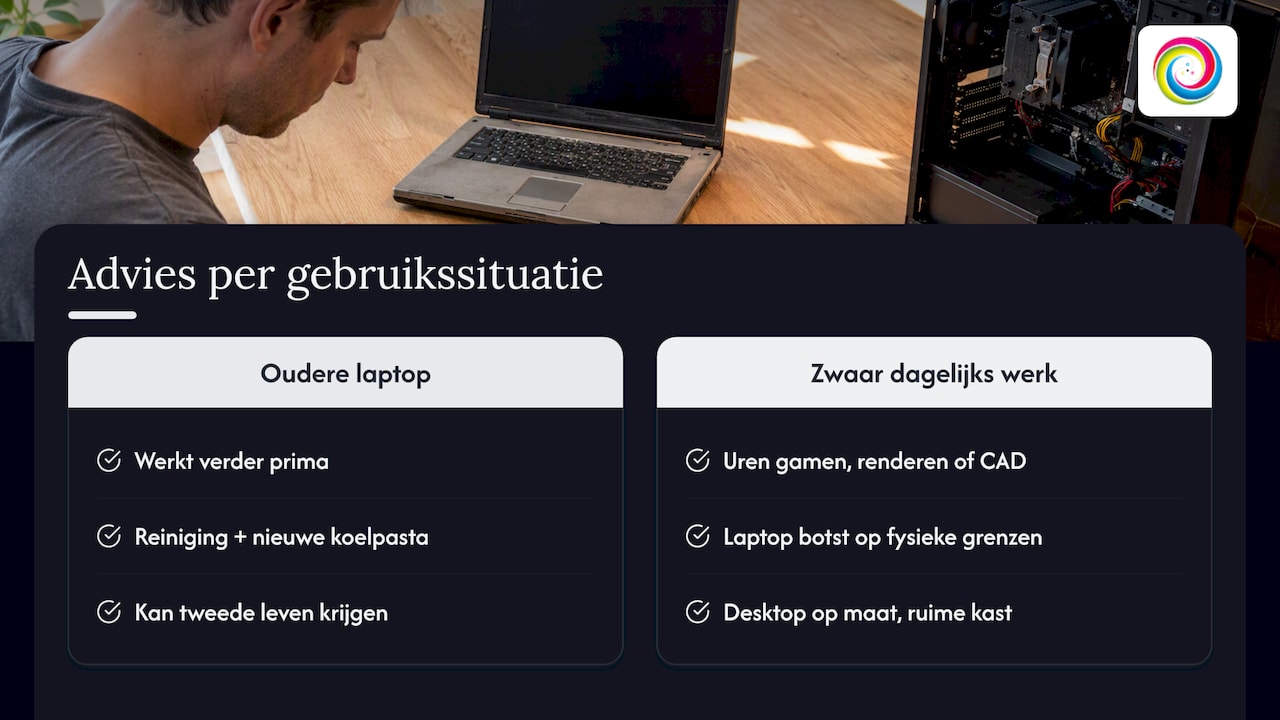
Wij zien in onze werkplaats in Roeselare dat een warme laptop zelden een mysterie is. Bijna altijd is het een combinatie van stof, een uitgedroogde koelpasta en een gebruikspatroon dat de laptop zwaarder belast dan hij aankan. Daarom beginnen we nooit met nieuwe onderdelen, maar met een eerlijke diagnose: wat is de temperatuur, wat doet de kloksnelheid, en waar zit de echte bottleneck?
Ons advies is ook pragmatisch. Is je laptop een paar jaar oud en draait hij verder prima, dan geeft een grondige reiniging met nieuwe koelpasta hem vaak een tweede leven. Wil je echter elke dag urenlang gamen, renderen of met zware CAD-modellen werken, dan loopt een laptop altijd tegen zijn fysieke grenzen aan. Er is maar zoveel ruimte voor koeling in een behuizing van twee centimeter. Voor dat soort werk is een desktop op maat, met een ruime kast en een stevige koeler, gewoon de betere tool. We zeggen je eerlijk welke weg voor jouw situatie en budget het meeste oplevert.
— Thomas
Laat je laptop nakijken bij TPPC
Heb je alles geprobeerd en blijft je laptop te warm? Breng hem langs bij TPPC in Roeselare. We werken op afspraak, communiceren rechtstreeks met jou en zijn transparant over wat een ingreep kost voor we beginnen. Vaak helpen we je nog dezelfde dag. Via onze pagina computer laten herstellen plan je een afspraak. Wil je meteen meer snelheid, bijvoorbeeld met een SSD of extra RAM, bekijk dan ook onze service om je computer te upgraden. En wordt het tijd voor een krachtige desktop die koel blijft onder zware belasting, dan stellen we een computer op maat samen die past bij jouw gebruik en budget. 💪
Veelgestelde vragen
Is het erg als mijn laptop warm wordt tijdens het gamen?
Nee, dat is normaal. Een gaminglaptop werkt onder belasting dicht tegen zijn temperatuurlimiet en de ventilatoren draaien dan hoorbaar. Het wordt pas een probleem als je FPS na een tijdje inzakt, de laptop crasht of zichzelf uitschakelt.
Kan oververhitting mijn laptop beschadigen?
Moderne processors beschermen zichzelf door te throttlen en schakelen bij extreme hitte uit. Toch is structureel te warm draaien geen goed idee: het belast onderdelen zoals de batterij en ventilator extra. Los de oorzaak dus op in plaats van ermee te leven.
Hoe vaak moet ik mijn laptop laten reinigen?
Dat hangt af van je omgeving. Met huisdieren, tapijt of veel stof gaat het sneller dan in een propere kantooromgeving. Merk je dat de ventilator vaker en harder draait dan vroeger, dan is het tijd om de roosters te reinigen en de temperatuur opnieuw te meten.
Helpt een laptop koeler echt?
Een coolingpad kan enkele graden schelen, vooral bij laptops die lucht aanzuigen via de onderkant. Het lost geen verstopt koelblok of uitgedroogde koelpasta op. Reinig daarom eerst je laptop en zie een coolingpad als extra hulp.
Waarom wordt mijn nieuwe laptop al zo heet?
Na de eerste installatie draaien Windows-updates, indexering en fabriekssoftware vaak urenlang op de achtergrond. Geef je laptop een dag de tijd en controleer daarna in Taakbeheer of er nog iets ongewoon veel CPU gebruikt. Blijft hij in rust heet, laat hem dan binnen de garantie nakijken.
Bronnen
- ASUS: Problemen oplossen, oververhitting en ventilatorgeluid
- ASUS: Hoe uw laptop schoonmaken
- Dell: Oververhitting voorkomen bij uw pc of laptop
- Dell: Hoge temperaturen en ventilatorgeluid op laptops
- Dell: Problemen met oververhitting van laptops oplossen
- Intel: Information about Temperature for Intel Processors
- Lenovo: Wat is CPU-temperatuur?
- Lenovo: Ventilatorgeluid van je laptop verminderen
- Tweakers: Hoe throttling je hardware beschermt maar ook prestaties kost
- AVG: CPU-temperatuur meten en controleren
- Acer: Oververhitting van een notebook voorkomen en herkennen