
Unity is een game engine waarmee je zelf 2D- en 3D-games, VR-ervaringen en interactieve toepassingen bouwt. Op je Windows-pc kun je de engine gratis installeren via Unity Personal, op voorwaarde dat jij of je kleine organisatie onder een bepaalde omzetgrens blijft. Unity draait op elke moderne 64-bitpc met een DirectX-compatibele grafische kaart. Of het ook vlot draait, hangt af van je processor, je werkgeheugen en je opslag. In deze gids lees je wat Unity kost, wat de officiële systeemeisen zijn en welke hardware wij in de praktijk aanraden, van student tot indie-ontwikkelaar.
TL;DR
- 🎮 Unity Personal is gratis voor individuen en kleine organisaties met minder dan 200.000 dollar omzet en opgehaalde financiering in de voorbije 12 maanden.
- 💻 Minimum: Windows 10 (21H1 of nieuwer) of Windows 11, een x64-processor met SSE2, een GPU met DirectX 10, 11, 12 of Vulkan, en 8 GB RAM.
- ⚡ In de praktijk wil je voor 3D-projecten 16 tot 32 GB RAM, een snelle NVMe-SSD en een processor met veel cores, anders wacht je eindeloos op imports en compilaties.
- 💸 De omstreden runtime fee is geschrapt sinds 12 september 2024. Unity werkt opnieuw met abonnementen per gebruiker.
- 🔧 Twijfel je of je huidige pc volstaat? Vaak lost een gerichte upgrade (RAM of SSD) al het grootste knelpunt op.
Inhoudsopgave
- Wat is Unity precies?
- Is Unity gratis? Wat de abonnementen kosten
- Kan jouw pc Unity draaien? De officiële minimumeisen
- Welke hardware heb je echt nodig voor Unity?
- Unity installeren op Windows in 6 stappen
- Unity traag op je pc? Check deze knelpunten
- Upgraden of een nieuwe pc voor Unity?
- Ons advies uit het atelier
- Een pc op maat voor Unity, in Roeselare
- Veelgestelde vragen over Unity op de pc
- Bronnen
Wat is Unity precies?
Unity is geen game die je speelt, maar een ontwikkelomgeving. Je werkt in de Unity Editor: daar plaats je 3D-modellen in een scène, schrijf je scripts in C#, stel je licht en physics in en test je je game met één klik op Play. Als je project klaar is, bouw je het voor Windows, mobiel, console, web of VR.
Wie gebruikt Unity op een pc?
- Studenten die game development, multimedia of digitale kunst studeren.
- Hobbyisten en gamers die hun eerste eigen game willen maken.
- Indie-ontwikkelaars en kleine studio’s die commerciële games uitbrengen.
- Architecten en ontwerpers die interactieve 3D-walkthroughs of VR-presentaties bouwen.
Dat laatste is minder bekend, maar wel relevant: Unity wordt ook buiten gaming ingezet voor visualisatie en simulatie. Werk je al in software als AutoCAD of Blender, dan herken je veel van de hardwarevragen die hieronder aan bod komen.
Is Unity gratis? Wat de abonnementen kosten
Ja, voor de meeste beginners wel. Unity Personal is gratis voor individuen en kleine organisaties met minder dan 200.000 Amerikaanse dollar aan omzet en opgehaalde financiering in de laatste 12 maanden. Je krijgt toegang tot de volledige engine en je hebt geen kredietkaart nodig om te starten. Volgens de overzichtspagina met plannen en prijzen is Personal bedoeld voor hobbyisten en kleine indieteams, met aparte opties voor studenten en docenten.
Groeit je studio voorbij die grens, dan schakel je over naar een betalend plan. Unity kondigde aan dat Unity Pro vanaf 1 januari 2025 8% duurder werd, tot 2.200 dollar per jaar per seat, en dat Unity Enterprise op dezelfde datum 25% in prijs steeg.
| Plan | Voor wie | Kostprijs |
|---|---|---|
| Personal | Hobbyisten, studenten, kleine teams onder 200.000 dollar omzet en financiering | Gratis |
| Pro | Professionele studio’s boven de omzetgrens | 2.200 dollar per jaar per seat (sinds 1 januari 2025) |
| Enterprise | Grote organisaties | Op aanvraag, 25% duurder sinds 1 januari 2025 |
Tip: de prijzen staan in dollar. Bekijk vóór je aankoop altijd de actuele pagina van Unity, want tarieven en voorwaarden kunnen wijzigen.
Wat was die runtime fee ook alweer?
In 2023 kondigde Unity een vergoeding aan per installatie van een game. Dat leidde tot een ware opstand bij ontwikkelaars, zoals The New York Times beschreef. Ontwikkelaars vonden het systeem onvoorspelbaar en moeilijk te budgetteren, en volgens The Verge overwogen heel wat studio’s een overstap naar alternatieven zoals Godot.
Op 12 september 2024 schrapte Unity de runtime fee voor gameklanten, met onmiddellijke ingang. Je betaalt dus niet meer per download van je game. Heb je Unity destijds links laten liggen door die krantenkoppen, dan is die reden intussen weggevallen.
Kan jouw pc Unity draaien? De officiële minimumeisen
Unity publiceert per versie een lijst met systeemeisen voor de Unity Editor. Voor Windows komt het hierop neer:
| Onderdeel | Minimumeis volgens Unity |
|---|---|
| Besturingssysteem | Windows 10 versie 21H1 of nieuwer, of Windows 11 |
| Processor | x64-architectuur met ondersteuning voor SSE2-instructies |
| Grafische kaart | Ondersteuning voor DirectX 10, 11, 12 of Vulkan |
| Werkgeheugen | 8 GB RAM aanbevolen |
| Extra tools (voor IL2CPP-builds) | Visual Studio 2019 C++ Tools of later, plus de juiste Windows SDK |
Unity benadrukt zelf dat de werkelijke prestaties afhangen van de complexiteit van je project. Volgens de documentatie van Unity 6.6 wordt de Editor ondersteund op desktops en laptops die zonder emulatie, container of compatibiliteitslaag draaien. Een gewone Windows-laptop kan dus prima, maar Windows in een virtuele machine is geen ondersteunde opstelling. Werk je liever op macOS of Linux, dan vind je ook voor die besturingssystemen eisen op dezelfde pagina.
Heeft je pc nog Windows 10 van vóór versie 21H1, of een oudere grafische kaart zonder recente drivers? Dan loop je vast nog vóór je eerste project open is.
Welke hardware heb je echt nodig voor Unity?
Het minimum zegt alleen dat de Editor opstart. Het zegt niets over hoe lang je wacht na elke wijziging. Hieronder lees je per onderdeel waar Unity je pc belast. Deze richtlijnen zijn ons eigen praktijkadvies, geen officiële cijfers van Unity.
Processor (CPU): de motor achter compileren en baken
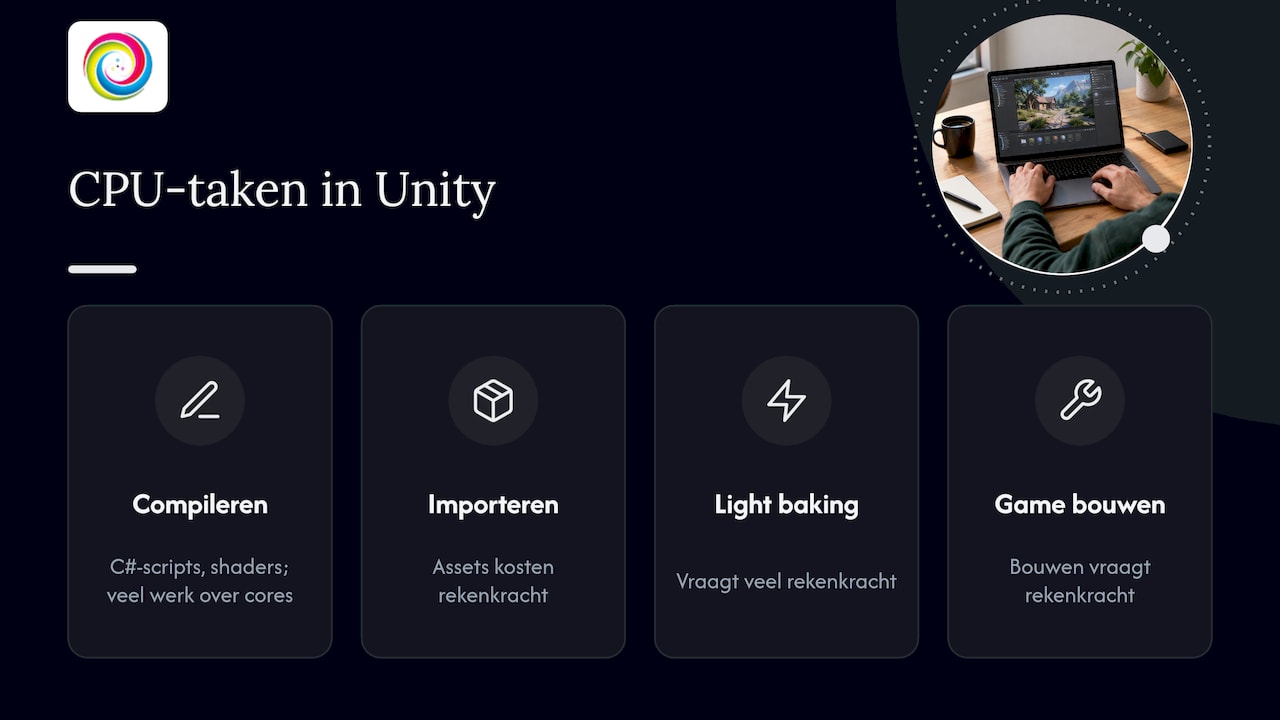
Elke keer dat je een C#-script opslaat, compileert Unity je code opnieuw. Daarnaast kosten shader compilation, het importeren van assets, light baking en het bouwen van je game veel rekenkracht. Veel van die taken verdelen het werk over meerdere cores. Een moderne processor met 8 cores of meer maakt hier een merkbaar verschil. Hoge kloksnelheden helpen dan weer bij het dagelijkse werk in de Editor zelf.
Werkgeheugen (RAM): de grootste bottleneck bij beginners
Met 8 GB start Unity, maar zodra je de Editor, een browser met tutorials, Visual Studio en misschien Blender tegelijk openhebt, zit je geheugen vol. Dan gaat Windows naar de schijf swappen en lijkt je hele pc te bevriezen.
- 16 GB: het realistische vertrekpunt voor 2D-games en eenvoudige 3D-projecten.
- 32 GB: onze aanbeveling voor serieuze 3D-projecten, grote scènes en wie naast Unity met 3D-software werkt.
- 64 GB: voor zware projecten met veel hogeresolutietextures, grote open werelden of professionele visualisatie.
Heb je nu 8 GB? Dan is RAM bijna altijd de goedkoopste upgrade met het grootste effect. In onze gids over RAM upgraden of vervangen lees je waar je op moet letten.
Grafische kaart (GPU) en VRAM
De GPU tekent je Scene- en Game-view, en die moet je game tijdens het testen aan een speelbare framerate tonen. Voor 2D en eenvoudige 3D volstaat een instapkaart van de laatste generaties. Werk je met realistische belichting, HD-rendering of VR, dan kies je beter een kaart met minstens 8 GB VRAM. Zo voorkom je dat zware scènes haperen of dat textures traag laden. Ontwikkel je voor VR, dan moet je pc bovendien de eisen van je headset halen, want je test je game rechtstreeks op die bril.
Opslag: een NVMe-SSD is geen luxe
Unity bouwt per project een Library-map op met geïmporteerde assets en cache. Die map wordt snel tientallen gigabytes groot en wordt voortdurend gelezen en herschreven. Op een harde schijf duurt het openen van een project minuten. Op een snelle NVMe-SSD gaat dat veel vlotter. Plan ook genoeg ruimte: de Editor, extra modules, Visual Studio en een paar projecten nemen samen al snel honderden gigabytes in.
Ons advies per profiel
| Profiel | CPU | RAM | GPU | Opslag |
|---|---|---|---|---|
| 🎓 Student / beginner (2D, kleine 3D) | Moderne 6-core | 16 GB | Recente instapkaart | 1 TB NVMe-SSD |
| 🎮 Indie-ontwikkelaar (3D) | 8-core of meer | 32 GB | Kaart met 8 GB VRAM of meer | 1 tot 2 TB NVMe-SSD |
| 🥽 VR, HD-rendering, architectuurvisualisatie | 12-core of meer | 32 tot 64 GB | Krachtige kaart met 12 GB VRAM of meer | 2 TB NVMe-SSD + back-upschijf |
Zie je het verschil met een gewone gaming-pc? Een pc om games te spelen leunt vooral op de GPU. Een pc om games te maken vraagt daarnaast veel cores en veel RAM. Ons artikel over het verschil tussen een gaming pc en een gewone computer legt uit hoe je die afweging maakt.
Unity installeren op Windows in 6 stappen
Zo zet je Unity correct op je pc, zonder de klassieke beginnersfouten:
- Controleer je Windows-versie. Ga naar Instellingen > Systeem > Info en kijk of je minstens Windows 10 21H1 draait. Installeer openstaande updates en de nieuwste driver van je grafische kaart.
- Maak een Unity ID aan. Dat is je gratis account waarmee je inlogt en je licentie beheert.
- Installeer Unity Hub. Via de Hub beheer je je Editor-versies, projecten en licentie. Activeer daar je Personal-licentie.
- Kies een Editor-versie. Neem bij voorkeur een LTS-versie (Long Term Support): die krijgt langer bugfixes en is stabieler voor projecten die maanden lopen. Volg je een cursus, gebruik dan dezelfde versie als je docent.
- Voeg de juiste modules toe. Vink Windows Build Support aan, en ook de platformen waarvoor je wilt bouwen, zoals Android.
- Installeer Visual Studio met de C+±tools. Voor Windows-builds met IL2CPP heb je volgens Unity de Visual Studio 2019 C++ Tools of later en de juiste Windows SDK nodig. Veel beginners slaan dit over en krijgen dan compilatiefouten bij hun eerste build.
Tip: installeer Unity en je projecten op je snelste SSD, niet op een trage tweede schijf. Dat scheelt dagelijks minuten.
Wil je Unity naast een ander besturingssysteem gebruiken, bijvoorbeeld Linux voor testdoeleinden? Lees dan eerst onze uitleg over dual boot en hoe je het veilig installeert.
Unity traag op je pc? Check deze knelpunten
Loopt de Editor stroef, dan zit het probleem meestal in een van deze punten:
- ✅ Taakbeheer toont 90% RAM of meer? Sluit browsertabbladen en andere zware programma’s, of voorzie extra geheugen.
- ✅ Project staat op een harde schijf? Verplaats het naar een SSD. Het verschil merk je meteen bij het openen.
- ✅ Lange pauzes na elke scriptwijziging? Dat is je CPU die compileert. Meer cores en een snellere processor helpen.
- ✅ Laptop wordt heet en vertraagt na een kwartier? Dat is thermal throttling. Zet je laptop op het stopcontact, kies het energieprofiel voor maximale prestaties en laat stof uit de ventilatoren verwijderen.
- ✅ Scene-view hapert in grote scènes? Je GPU of VRAM is te krap. Verlaag tijdelijk de kwaliteitsinstellingen in de Editor of overweeg een betere grafische kaart.
- ✅ Antivirus scant je projectmap? Real-time scans op duizenden kleine cachebestanden kunnen imports vertragen. Overleg met wie je pc beheert voor je uitzonderingen instelt, zeker op een werk-pc.
Voor algemene snelheidswinst op Windows vind je meer in onze tips voor gaming-pc-optimalisatie. Veel daarvan geldt ook voor een ontwikkelpc.
Upgraden of een nieuwe pc voor Unity?
Niet elke trage pc moet weg. Een goede vuistregel:
- Upgraden loont als je processor nog redelijk recent is en je vooral tekortschiet in RAM of opslag. Van 8 naar 32 GB RAM gaan en een NVMe-SSD toevoegen, maakt van een stroeve pc vaak een prima ontwikkelmachine.
- Een nieuwe pc is slimmer als je processor ouder is, je moederbord geen snelle SSD of meer geheugen ondersteunt, of je voor VR of HD-rendering een veel zwaardere GPU nodig hebt. Dan betaal je bij een upgrade al snel voor onderdelen die elkaar afremmen.
Combineer je Unity met andere creatieve software, dan helpen onze gidsen over een pc voor Blender en een pc voor AutoCAD je om alles op één machine af te stemmen.
Ons advies uit het atelier
We zien het geregeld: een student of beginnende ontwikkelaar komt langs met een laptop die Unity wel opent, maar waarop elk project traag laadt. De eerste reflex is vaak “ik heb een betere grafische kaart nodig”. In de praktijk ligt het knelpunt bij Unity veel vaker bij te weinig RAM of een trage schijf. Daarom bekijken we eerst wat je precies maakt: 2D of 3D, voor mobiel of voor VR, alleen of in een team.
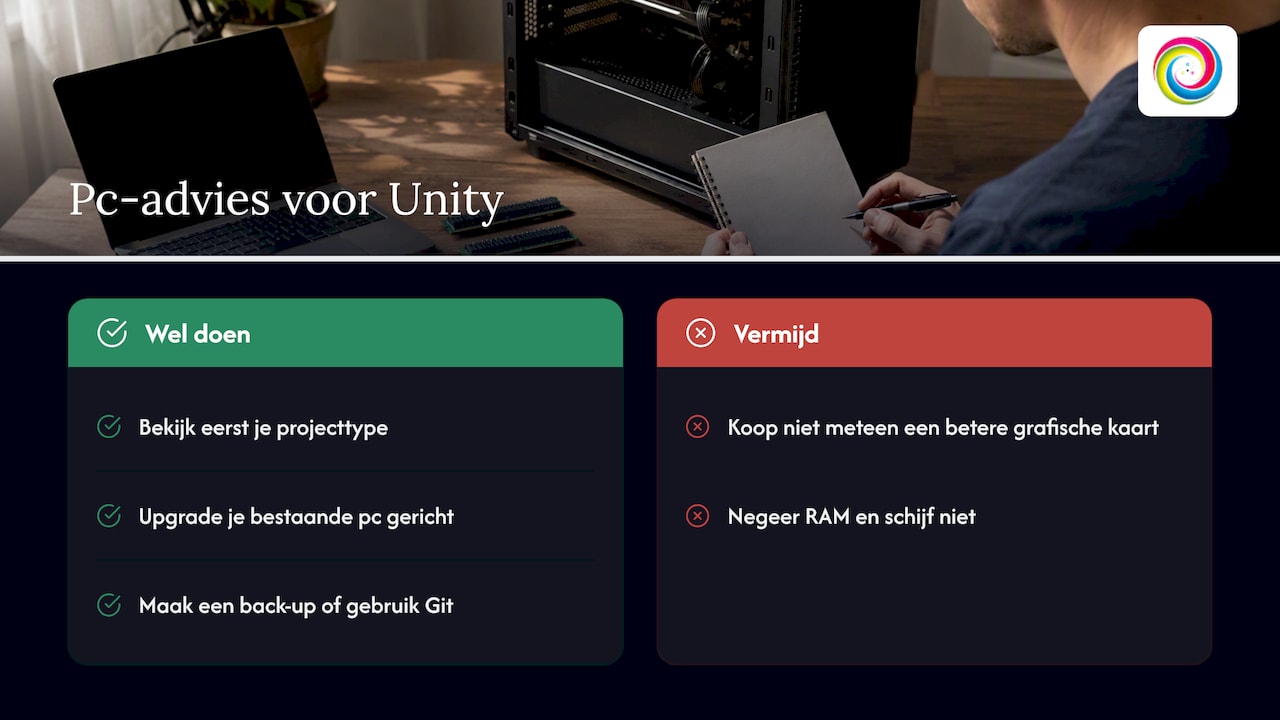
Op basis daarvan stellen we een pc samen die past bij je projecten én je budget. Soms is dat een volledig nieuwe machine met veel cores en 32 GB RAM. Soms volstaat het om je bestaande pc gericht te upgraden. We vertellen je eerlijk wat het meeste oplevert voor je geld, en we leggen uit waarom.
Wat we klanten altijd meegeven: maak een back-up van je projecten, of gebruik versiebeheer zoals Git. Een gecrashte schijf met maanden werk is het ergste wat een ontwikkelaar kan overkomen. Meer daarover lees je in ons artikel over het belang van een back-up.
— Thomas
Een pc op maat voor Unity, in Roeselare
Wil je zelf geen onderdelen vergelijken? Bij TPPC in Roeselare stellen we je nieuwe computer op maat samen, afgestemd op Unity en de andere software die je gebruikt. Heb je al een pc die net tekortschiet, dan kun je je bestaande computer laten upgraden met extra RAM, een snelle SSD of een nieuwe grafische kaart. Je krijgt persoonlijk advies op afspraak, en bij problemen helpen we je vaak nog dezelfde dag. 👉 Vraag een offerte aan voor je pc.
Veelgestelde vragen over Unity op de pc
Is Unity gratis voor pc?
Ja. Unity Personal is gratis voor individuen en kleine organisaties met minder dan 200.000 dollar omzet en financiering in de laatste 12 maanden. Je krijgt de volledige engine en hebt geen kredietkaart nodig. Pas boven die grens moet je naar een betalend plan zoals Unity Pro.
Kan ik Unity draaien op mijn laptop?
Meestal wel, zolang je laptop Windows 10 21H1 of nieuwer of Windows 11 draait, een 64-bitprocessor heeft en een grafische chip met DirectX 10 of hoger. Met 8 GB RAM werkt het voor kleine projecten, maar voor 3D wil je 16 GB of meer. Let ook op oververhitting: laptops vertragen sneller bij lange compilaties.
Waarom zijn veel ontwikkelaars gestopt met Unity?
In 2023 kondigde Unity een vergoeding per game-installatie aan, wat veel ontwikkelaars onvoorspelbaar en oneerlijk vonden. Een deel van hen stapte over of overwoog een overstap naar andere engines. Unity schrapte die runtime fee op 12 september 2024 en werkt opnieuw met abonnementen per seat.
Heb ik een gaming-pc nodig om met Unity te werken?
Niet per se. Voor 2D en eenvoudige 3D volstaat een degelijke pc met 16 GB RAM en een SSD. Voor zware 3D-projecten of VR is een krachtige GPU wel nodig, en dan lijkt een goede ontwikkelpc sterk op een gaming-pc, maar met meer cores en meer RAM.
Bronnen
- Unity Personal: eligibility en gratis plan
- Unity Plans & Pricing
- Unity Is Canceling the Runtime Fee (Unity, 12 september 2024)
- Unity has eliminated its controversial runtime fee (The Verge)
- How a Pricing Change Led to a Revolt by Unity’s Video Game Developers (The New York Times)
- System requirements for Unity 6.0 (Unity Docs)
- System requirements for Unity 6.6 (Unity Manual)
- Windows requirements and compatibility (Unity Manual)